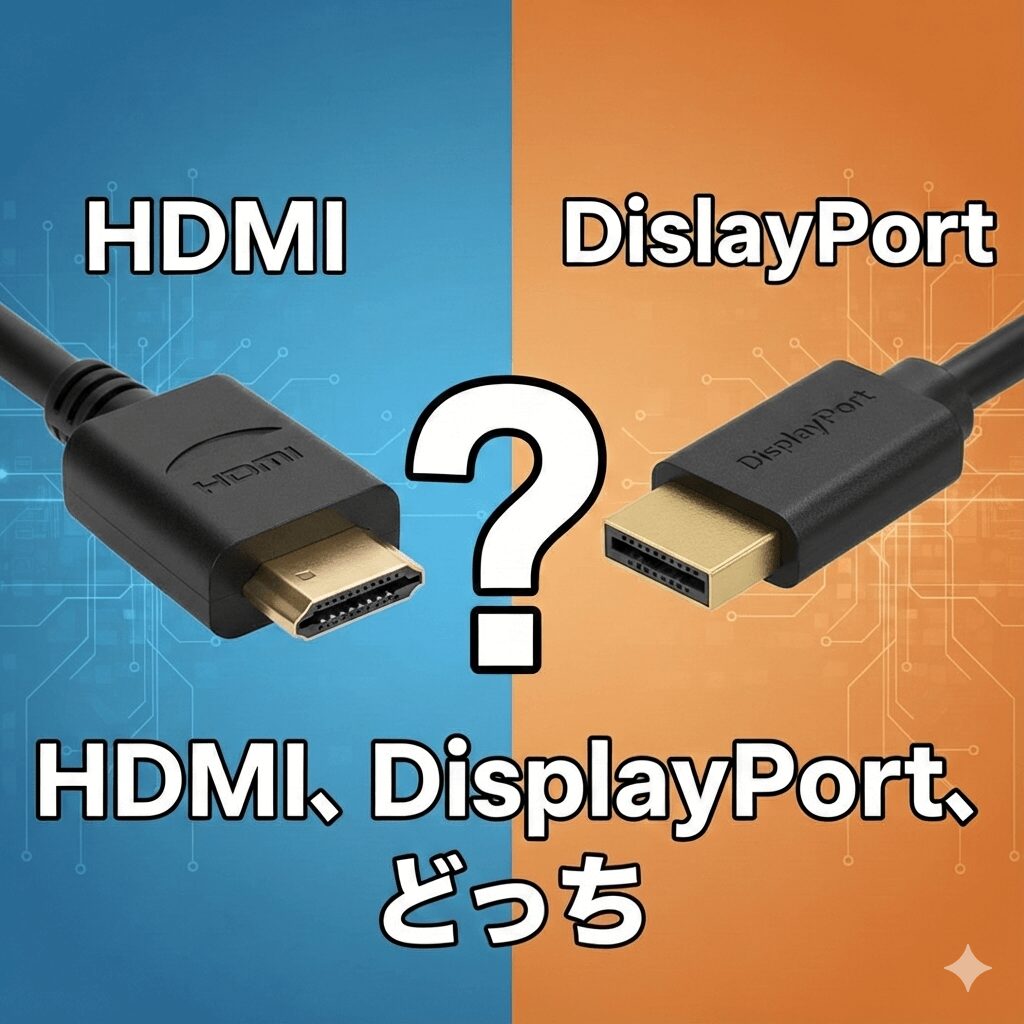
テレビやPCモニターにつなぐとき、「HDMIとDisplayPortのどちらを使えばいいんだろう?」と迷うことはよくあります。
見た目はよく似ていますが、性能や得意分野は大きく違います。
この記事では、基本の仕組みからゲーム用途、ケーブル選び、トラブル対処までをまとめて解説します。
初めての方でも読み進めるだけで、自分にとって最適なポートがはっきりわかる内容になっています。
【HDMI】

【DP】

1. HDMIとDisplayPortの基本理解
- 1-1. HDMIとは?用途・特徴・バージョンごとの違い
- 1-2. DisplayPortとは?特徴・プロ向け機能・バージョン比較
- 1-3. 伝送方式の違い(TMDS vs PAM4)をわかりやすく
- 1-4. HDMIとDisplayPortの構造的な違いまとめ
- 1-5. どっちを使う?用途別の簡易チャート
- 2-1. 解像度・最大リフレッシュレート比較
- 2-2. 色深度・HDR性能の違い
- 2-3. 音声伝送の違い
- 2-4. ゲーミング機能(VRR・G-SYNC・FreeSync)
- 2-5. クリエイター用途での違い
- 3-1. HDMIケーブルの接続方法と注意点
- 3-2. DisplayPortの接続方法・メリット・デメリット
- 3-3. 変換アダプタの正しい使い方
- 3-4. ケーブル品質による差
- 3-5. ノートPC・グラボ・モニターでの最適ポート判断
- 4-1. PCゲーマーはどっち?144Hz〜360Hzの境界線
- 4-2. PS5・Xbox Series Xの最適接続
- 4-3. eスポーツ勢がDisplayPortを使う理由
- 4-4. ゲーム配信・OBS環境での最適構成
- 4-5. 両方搭載している場合の優先順位
- 5-1. DisplayPortのMST機能でマルチモニターを構築
- 5-2. HDMIがマルチモニターに弱い理由
- 5-3. ノートPCのマルチディスプレイ構築とUSB-C
- 5-4. クリエイター向けのおすすめ構成
- 6-1. USB-C → HDMI / DP の内部動作
- 6-2. 接続トラブルが増える理由
- 6-3. USB4 / Thunderbolt との互換性
- 6-4. 将来はUSB-Cが主役になる?
- 7-1. HDMIで画質が悪い・映らない場合
- 7-2. DisplayPortで黒画面になる原因
- 7-3. HDRが効かないときの原因
- 7-4. リフレッシュレートが出ない場合
- 7-5. 音が出ない場合
- 8-1. HDMI派の意見
- 8-2. DisplayPort派の意見
- 8-3. 掲示板で多い質問
- 8-4. 利用データから見る選ばれている端子
- 9-1. HDMIの今後の進化予測(8K・120Hz時代)
- 9-2. DisplayPortの将来性(DP 2.1の普及)
- 9-3. AI時代の映像伝送はどう変わる?
- 9-4. 長期的な互換性を考慮した最適選択
- 10-1. 【ゲーム用途】FPS/バトロワ/家庭用ゲーム機
- 10-2. 【仕事用途】動画編集・事務・在宅ワーク
- 10-3. 【映像視聴用途】映画・動画・サウンドバー接続
- 10-4. 【初心者向け】迷ったらコレを選べばOK
- 10-5. 最終チェックリスト:購入前に押さえるポイント
- 11-1. 用途別の結論まとめ(図解)
- 11-2. ケーブル購入時の注意点
- 11-3. 将来のアップグレードを見据えた最適解
1-1. HDMIとは?用途・特徴・バージョンごとの違い
HDMIはテレビや家庭用ゲーム機など、家電で最も広く使われている映像端子です。
映像と音声をケーブル1本で送れるため、扱いやすさが魅力で、ほとんどの家庭環境で標準的に利用されています。
また、設置のしやすさや接続の手軽さから、初めてモニターやテレビを購入する方にも受け入れられやすい規格となっています。
さらに、HDMIは映像だけでなく音声規格にも強く、一般的な2ch音声からサラウンド、さらに最新の立体音響フォーマットまで幅広く対応している点も大きな特徴です。
主なバージョンでは、HDMI 2.1が4K120Hzや8K60Hzといった高解像度・高フレームレート映像に対応しており、最新ゲーム機との相性が良い点が特徴です。
特にPS5やXbox Series XなどではHDMI 2.1が前提となっているため、これからテレビやモニターを選ぶ際にはHDMI 2.1対応かどうかが重要なチェックポイントになります。
また、eARC(Enhanced Audio Return Channel)への対応によって、サウンドバーやホームシアターとの接続もより高品質に行えるようになり、映画鑑賞目的のユーザーにとってもメリットが多い規格です。
1-2. DisplayPortとは?特徴・プロ向け機能・バージョン比較
DisplayPort(DP)はパソコン用モニターで多く採用されており、特にゲーミングや動画編集、3D制作など、高いパフォーマンスを求められる作業で高く評価されています。
PC市場では長年にわたり主要な映像規格として位置づけられており、プロフェッショナル向けモニターや高性能ゲーミングモニターでは、ほとんどがDP端子を標準搭載しています。
また、DisplayPortは映像の安定性が高く、長時間の作業でも画面が乱れにくいのが特徴です。
映像信号の取り扱いに優れているため、色の正確さが求められるクリエイターからも信頼されている規格です。
高リフレッシュレートへの対応や帯域の広さも大きな魅力で、DP 1.4や2.1といった新しい規格では4K解像度での高リフレッシュレート出力がより安定して行えるようになっています。
特にDP 2.1では帯域が大幅に向上しており、4K240Hz、さらには8K解像度での映像出力も現実的になりつつあります。
これにより、競技性の高いFPSゲームや、映像編集における高精細・高フレームレート素材の取り扱いなど、より快適で滑らかな映像体験ができるようになります。
また、DisplayPortはマルチモニター運用にも強く、複数のディスプレイを効率よく接続できる点でも多くのユーザーに支持されています。
1-3. 伝送方式の違い(TMDS vs PAM4)をわかりやすく
HDMIはTMDS、DPはPAM4という異なる方式でデータを送ります。
TMDSは長く使われてきた安定した伝送方式で、テレビや一般的な映像機器との相性が良く、ノイズへの耐性も高いという特徴があります。
一方で、帯域には限界があり、高解像度・高リフレッシュレート映像を扱う際には追加の工夫が必要になります。
対してPAM4は、より新しい伝送方式で、一度に多くの情報を送れる構造になっています。
従来の方式に比べて効率が高く、限られた帯域でもより大きなデータを扱えるため、4Kや8Kの高フレームレート映像を送るのに適しています。
また、PC用途で求められる高速データ転送との相性も良く、これからの映像技術の中心になると考えられています。
難しそうな言葉ですが、ざっくりいうと「DPはより効率的な方式で大量のデータを送れるため、高性能が求められるPC環境で有利」というイメージで覚えてOKです。
1-4. HDMIとDisplayPortの構造的な違いまとめ
HDMI:テレビ向けの技術が多く、音声まわり(ARC/eARC)も強い。
さらに映画やドラマの視聴時に使われる高音質フォーマットにも広く対応しており、家庭用エンタメ環境を構築する際には欠かせない規格です。
また、家電製品全体で普及しているため、初心者でも扱いやすく、接続トラブルが起きにくいという利点があります。
さらに、HDMIは規格が世代ごとに進化しながらも基本的な互換性が保たれているため、古い機器と新しい機器を組み合わせても比較的スムーズに動作する点も強みです。
ケーブルの種類も豊富で、家電量販店からネット通販まで入手しやすく、価格帯も広いので用途に応じて選びやすいのも魅力です。
加えて、HDMIはテレビ業界だけでなくAV機器全体に広く採用されているため、サウンドバー、ゲーム機、レコーダーなど複数の機器をまとめて接続する家庭環境に最適です。
DP:PC向けに強く、高リフレッシュレート・マルチモニターに強い。
特にゲーミング分野では圧倒的な支持を得ており、プロゲーマーやクリエイターが求める滑らかな映像表現に対応できます。
加えて、DisplayPortは映像信号の安定性が高く、長時間のゲームプレイや編集作業でもコマ落ちやノイズが発生しにくい点が大きな特徴です。
さらに、DisplayPort特有のMST(Multi-Stream Transport)機能により、複数モニターを1本のケーブルで接続できる柔軟性もあり、作業効率を上げたいユーザーにとって大きな魅力となっています。
これにより、デスク周りの配線をすっきりまとめられるだけでなく、モニター環境を段階的に拡張しやすいという利点も生まれます。
また、クリエイターが求める高色域表示や高解像度出力との相性も良く、写真編集や動画編集など、正確な色表現が必要な作業にも最適です。
総合的に見ると、DisplayPortはパフォーマンスと拡張性を重視するユーザーにとって非常に理想的な選択肢だといえます。
1-5. どっちを使う?用途別の簡易チャート
- テレビ・ゲーム機 → HDMI(家庭用映像機器との相性が良く、扱いやすい。特に最新ゲーム機ではHDMI 2.1が前提になっているため、高画質・高フレームレートを活かしやすい。また、多くのテレビがHDMI入力を標準搭載しているため、追加の設定や変換アダプタが不要でスムーズに接続できるのも大きな利点。さらに、HDMIは映像と音声を一本のケーブルで伝送できるため配線がシンプルになり、初心者でも迷わず接続できる。家庭用ゲーム環境を整えたいユーザーにとって、HDMIは最も扱いやすく失敗しにくい選択肢といえる。)
- PCゲーム・144Hz以上 → DisplayPort(高リフレッシュレートに強く、FPSやバトロワなど反応速度が重要なゲームでは圧倒的に有利。安定性の高さも魅力で、映像の途切れや遅延が少ないため、競技性の高いタイトルでも安定したパフォーマンスを発揮できます。また、モニター側の対応率も高く、多くのゲーミングモニターで最高性能を引き出せる点もDisplayPortを選ぶ大きな理由です。さらに、頻繁な設定変更や解像度調整が必要なPCゲームとの相性が良く、高フレームレート環境を構築したいユーザーにとってほぼ必須といえるほど信頼性の高い規格です。)
- マルチモニター → DisplayPort(MST機能で複数画面を効率よく扱えるため、作業効率向上や配線のスッキリ化にもつながる。さらに、複数モニターを使用する環境ではDisplayPortの帯域の広さが大きなメリットとなり、高解像度モニターを複数枚つないでも安定して映像を出力できるのが特徴です。また、拡張性が高く、将来的にモニターを追加したい場合でも柔軟に対応できるため、長期的な運用を考えるユーザーにも適しています。マルチタスクを頻繁に行うクリエイターやビジネスユーザーにとって、DisplayPortは非常に扱いやすい選択肢といえます。)
- 映画を観る・サウンドバー使用 → HDMI(ARC/eARCに対応し、高音質フォーマットを扱えるため、迫力ある映画体験を求める場合に最適。さらにDolby AtmosやDTS:Xといった立体音響にも対応できるため、ホームシアター環境を構築したいユーザーにとっては欠かせない接続方式です。加えて、ほとんどのテレビがHDMI ARC/eARC対応であるため、初めてサウンドバーを導入する場合でも設定が簡単でスムーズに使い始められる点も魅力です。映画やドラマだけでなく、ライブ映像や音楽コンテンツの再生でも力を発揮し、より没入感のある視聴体験が可能になります。)
【HDMI】
【DP】
2. HDMIとDisplayPortの性能比較
2-1. 解像度・最大リフレッシュレート比較
最新のHDMI 2.1は4K120Hzに対応し、PS5やXbox Series Xで使われています。この規格により、従来のテレビでは実現できなかった滑らかな映像が可能となり、特に動きの速いゲームやスポーツ映像で大きな効果を発揮します。
また、HDMIは幅広い家電製品に採用されているため、一般家庭において最も使いやすく、互換性も高い規格として定着しています。
一方、DisplayPortは144Hz以上の高リフレッシュレートで優位に立つことが多く、PCゲーム向けに非常に人気があります。
特に競技性の高いFPSゲームや、滑らかさが重要なタイトルでは、DisplayPortの高帯域と安定した信号伝送が大きな強みとなります。
さらに、最新規格では240Hz以上にも対応できるため、本格的なゲーミング環境を整えたいユーザーにとって欠かせない選択肢となっています。
2-2. 色深度・HDR性能の違い
どちらもHDRに対応できますが、ケーブルの帯域が不足するとHDRが正しく表示されないことがあります。
特にHDRでは色深度や輝度情報が増えるため、ケーブルの性能が追いつかないと白飛びや黒つぶれ、画面のチラつきなどが発生しやすくなります。
映像は映っているのにHDRだけ有効にならないというケースも多く、これは帯域不足が原因で映像信号が正しく伝わらないことによって起こります。
さらに、HDMIではケーブル規格による性能差が大きく、規格に満たないケーブルを使うと本来のHDR性能が発揮できません。
そのため、特にHDMIは認証ケーブルの重要性が高い点が特徴です。
“Ultra High Speed” と記載された正式認証品を使用することで、HDR映像を安定して表示でき、4K120Hzなどの高帯域を必要とする映像でもトラブルを避けやすくなります。
2-3. 音声伝送の違い
HDMIにはARC、eARCという音声の双方向機能があり、サウンドバーを使う家庭ではHDMIが必須です。
これらの機能によって、テレビとサウンドバー間で高品質な音声をスムーズにやり取りでき、映画やドラマをより臨場感のある音響で楽しむことができます。
また、eARCではより高ビットレートの音声フォーマットにも対応するため、ホームシアター環境を整えたいユーザーには欠かせない仕様となっています。
一方、DisplayPortでも音声は送れますが、主にPC向けの仕様であるため家庭用テレビとの組み合わせでは使われません。
テレビ側がDP端子を搭載していないケースがほとんどであり、対応デバイスも限られるため、家庭向けのAV環境ではHDMIが圧倒的に主流となっています。
2-4. ゲーミング機能(VRR・G-SYNC・FreeSync)
DisplayPortはG-SYNCやFreeSyncとの相性が良く、PCゲーマーに選ばれています。
さらに、DisplayPortは高帯域を活かした安定した可変リフレッシュレートの動作が期待でき、フレームレートが大きく変動するゲームでも滑らかで途切れにくい映像を実現できます。
そのため、競技性の高いゲームをプレイするユーザーにとっては非常に信頼度の高い規格といえます。 一方、HDMIもVRRに対応していますが、対応するデバイスが限られます。
また、HDMIの場合はVRRが利用できても一部のテレビやモニターで機能が安定しないことがあり、機器同士の相性に左右されやすいという面もあります。
そのため、確実にVRRを活用したい場合は、対応機器の確認がより重要になります。
2-5. クリエイター用途での違い
高解像度で安定した帯域を求めるクリエイターはDisplayPortを選ぶことが多いです。特に4Kで高リフレッシュを求める場合はDPが有利です。
さらに、動画編集や3Dレンダリング、色補正などの作業では、映像信号の安定性がそのまま作業効率や品質に直結するため、DisplayPortの高帯域と信号の安定性が大きなメリットとなります。
また、DPは高色域モニターとの相性も良く、広い色空間を忠実に表示できるため、写真編集やデザイン制作の現場でも重宝されています。
こうした理由から、プロフェッショナル用途ではDisplayPortが事実上の標準として扱われるケースが多く、特にマルチモニター環境を組むクリエイターにとって不可欠な規格といえます。
3. 接続方法と注意点
3-1. HDMIケーブルの接続方法と注意点
HDMIは挿すだけで映りますが、性能はケーブルの規格に大きく左右されます。
特に高解像度や高リフレッシュレートを利用する場合、ケーブルの品質が映像の安定性や遅延、HDRの有効化に直結するため、軽視できない要素です。
また、古いケーブルをそのまま使っていると帯域不足で映像が途切れたり、正しい画質が出なかったりすることもあります。
そのため、利用したい機能に応じた規格を確認することがとても重要です。 4K120Hzを使いたい場合は「Ultra High Speed」認証を選びましょう。
これはHDMI 2.1の性能を最大限引き出すために必要な帯域を保証するもので、ノイズ耐性・信号安定性も高く、ゲーム機や最新テレビとの組み合わせで特に効果を発揮します。
また、公式認証マークが付いたケーブルなら互換性トラブルも避けやすく、長期的な使用でも安心して利用できます。
3-2. DisplayPortの接続方法・メリット・デメリット
DPは抜け防止のロック機構があり、しっかり固定できます。
通常の使用ではケーブルが外れる心配がほとんどなく、頻繁に抜き差しする環境や配線が動きやすいデスク周りでも安定した接続を維持できるのが大きなメリットです。
また、しっかり噛み合う構造になっているため、不意の接触による映像途切れを避けやすく、長時間の作業やゲームプレイでも安心して利用できます。
ただしスリープ復帰時に黒画面になることがあるため、機器の相性が重要です。
これはDisplayPort特有の挙動で、設定やケーブル品質、モニターとの通信タイミングによって発生しやすくなる場合があります。
相性問題が起きた場合は、別のポートを使う、ケーブルを変える、モニターファームウェアを更新するなど、いくつかの対処方法が有効です。
こうした特徴を理解したうえで適切に選べば、DisplayPortは非常に使い勝手の良い規格となります。
3-3. 変換アダプタの正しい使い方
DP→HDMIの変換は可能ですが、その逆はできないことが多いです。
これはDisplayPortとHDMIがそもそも異なる信号方式で動作しているためで、単純なケーブルの形状変換だけでは信号を正しく扱えないことが多いからです。
また、パソコン側が映像信号を出力する方向に最適化されているのに対し、HDMI機器では入力側の仕様が異なる場合があり、互換性が確保されないケースが生じやすい点も理由のひとつです。
「HDMIの信号をDPに変換するには電源付きアダプタが必要」と覚えておくと失敗しません。
特に、HDMIからDPへ変換する場合は信号を積極的に変換する必要があるため、電源を使って信号を増幅・処理するアクティブタイプのアダプタが必須となります。
これを理解していないと、映像が映らない、解像度が制限されるといったトラブルが起こりやすいため、変換アダプタを選ぶ際は仕様をよく確認することが重要です。
3-4. ケーブル品質による差
安いケーブルでは帯域不足やノイズが起きることがあります。
特に高解像度や高リフレッシュレートの映像を扱う場合、ケーブルの品質が映像の安定性に直接影響し、画面が一瞬ブラックアウトしたり、色の再現性が損なわれたりすることもあります。
また、信号の劣化が原因でHDRが正常に動作しないケースも多く、思ったような映像品質が出せない原因のひとつとなります。
このようなトラブルは、長いケーブルや規格に合っていないケーブルで特に起こりやすいため注意が必要です。 購入時は認証品・短めのケーブル・必要帯域を満たしたものを選びましょう。
公式の認証マークが付いたケーブルは規格に準拠しているため信頼性が高く、ノイズ耐性や耐久性も優れています。
さらに、必要以上に長いケーブルは信号が弱まりやすいため、できるだけ短いものを選ぶことが理想的です。
こうしたポイントを押さえることで、安定した映像品質を長期間維持しやすくなります。
3-5. ノートPC・グラボ・モニターでの最適ポート判断
ノートPCはUSB-C経由でDP Alt Modeに対応していることが多く、モニター出力はDP相当です。
さらに、薄型ノートや最新モデルでは、USB-Cポートが複数の役割を兼ねているため、映像出力以外にも給電・データ転送を同時に行えるケースが増えています。
このため、USB-Cからの映像出力はモバイル環境でも非常に扱いやすく、外出先でも自宅でも同じように高品質な映像を利用できる点がメリットとなります。
また、多くのUSB-CドックやハブもDP Alt Modeを前提として設計されているため、拡張性の高さも魅力と言えます。
グラボではDP端子が主流で、高リフレッシュ用途で最適です。最新のゲーミングGPUでは複数のDP端子が搭載されていることが一般的で、4Kや高フレームレート環境を構築するうえでDisplayPortが事実上の標準となっています。
特に競技性の高いFPSゲームや、240Hz以上の高リフレッシュレートを必要とするゲーマーにとっては、DPは欠かせない選択肢です。
また、クリエイター向けのハイエンドGPUでもDPが重視されており、色再現性の高いモニターや複数ディスプレイを扱う環境で安定性とパフォーマンスを両立できる点が高く評価されています。
【HDMI】
【DP】
4. ゲーム用途の最適な選択
4-1. PCゲーマーはどっち?144Hz〜360Hzの境界線
高リフレッシュレートを求めるなら、DisplayPortが安定性・対応幅ともに強いです。
特に240Hz以上の極めて滑らかな映像を必要とする場面では、その広い帯域と信号の安定性が大きな優位性を発揮します。
また、DPは高リフレッシュレート時の色深度低下や圧縮の必要性が少ないため、動きの速いゲーム中でもより鮮明で正確な映像を維持できる点が重要です。
さらに、最新世代のグラフィックボードではDisplayPortが複数搭載されていることが多く、マルチモニターや高解像度環境との組み合わせでも柔軟に構築できるため、プロゲーマーや映像制作に携わるユーザーからも高く評価されています。
このような理由から、最大限の滑らかさを求めるならDisplayPortが最も信頼できる選択肢といえます。
4-2. PS5・Xbox Series Xの最適接続
家庭用ゲーム機はHDMI前提で設計されています。
これはテレビ市場との互換性を重視しており、多くの家庭環境でそのまま接続して使えるように作られているためです。
また、ゲーム機本体・テレビ・サウンドバーなど、家庭用の関連機器がすべてHDMIを中心に統一されていることから、設定の簡単さや使いやすさが重視されています。
そのため4K120Hzを使う場合はHDMI 2.1が必須です。HDMI 2.1は高帯域に対応しており、最新ゲームで求められる滑らかな映像表現を実現するために欠かせない規格となっています。
さらに、低遅延モードやVRRといった最新機能もHDMI 2.1で活用できるため、ゲーム機の性能を最大限引き出すためにはこの規格が必要不可欠です。
4-3. eスポーツ勢がDisplayPortを使う理由
プロシーンでは高リフレッシュレートが重視されるため、DisplayPortが主流です。
さらに、競技レベルのプレイでは1フレームの遅延が勝敗に直結するため、より安定した帯域と信号品質を持つDisplayPortが圧倒的に支持されています。
DPは高リフレッシュレート時でも色深度や画質の低下が起こりにくく、ゲーム中の映像の滑らかさや正確さを維持できる点も評価されています。
また、プロチームが使用するゲーミングモニターの多くがDP接続を前提として設計されていることから、競技環境との相性も非常に良く、結果としてeスポーツシーンではDisplayPortが“標準”として扱われています。
4-4. ゲーム配信・OBS環境での最適構成
キャプチャボードはHDMI対応が主流ですが、モニターへの出力はDPで行うケースも多いです。
とくにゲーム配信では、入力側(キャプチャボード)と出力側(モニター)で役割を分けることで、遅延を抑えつつ高リフレッシュレートの映像を維持できるメリットがあります。
例えば、キャプチャボードにはHDMIで1080p60fpsを送りながら、自分のモニターにはDisplayPortで240Hzの映像を出力するといった構成が一般的です。
また、DPは高帯域で安定した映像を出力できるため、激しい動きのゲームでも滑らかな映像を維持でき、プレイの快適さを損なわずに配信を行える点が強く支持されています。
4-5. 両方搭載している場合の優先順位
PCゲーム中心:DisplayPort(高リフレッシュレート・低遅延・安定した信号品質を求める場合に最適で、競技性の高いタイトルでも性能を最大限活かせる。さらに色深度維持や高帯域出力に優れているため、240Hz以上のゲーミング環境やクリエイター用途にも強い。)
テレビ接続・ゲーム機併用:HDMI(家庭用機器との互換性が高く、設定が簡単で扱いやすい。特にPS5・Xbox Series XではHDMI 2.1が前提となっており、4K120HzやVRRを活かすには必須。サウンドバー連携や映画視聴など、ホームシアター環境でもメリットが大きい。)
【HDMI】
【DP】
5. マルチモニター環境での違い
5-1. DisplayPortのMST機能でマルチモニターを構築
DPは1本のケーブルで複数モニターに分岐できるMST機能があります。
この機能を活用することで、複数のディスプレイをデイジーチェーン接続でき、配線を大幅に簡略化できます。
さらに、モニターごとに異なる解像度やリフレッシュレートを個別に設定できるため、作業スタイルに合わせた柔軟なマルチモニター環境を構築できます。
仕事・ゲーム配信などで使われます。特に動画編集や資料作成などの業務用途では画面数を増やすことで作業効率が向上し、ゲーム配信では配信ソフトやコメント欄、プレイ画面をそれぞれ別ディスプレイに配置することで快適な操作性を実現します。
5-2. HDMIがマルチモニターに弱い理由
HDMIはデイジーチェーンに対応していないため、シンプルな拡張のみになります。
さらに、HDMIは機器同士を直列につなぐような複雑なマルチモニター構成を行えないため、複数画面を利用したい場合は分配器やマルチ出力対応のグラフィックボードが必要になります。
この制限により、HDMIで多画面環境を構築する際は柔軟性が低く、効率的な画面運用が難しいケースもあります。
そのため、複数モニターを本格的に運用したいユーザーにとっては、DisplayPortのようなより拡張性の高い規格を選ぶ必要性が高まります。
5-3. ノートPCのマルチディスプレイ構築とUSB-C
USB-CはDisplayPortの信号を流す仕組みが多く、外部モニター接続に便利です。
さらに、最新のノートPCではUSB-C端子が映像出力だけでなく、データ通信・給電も同時に行えるハブ的役割を果たしており、ケーブル1本で作業環境を整えられる点が大きな魅力です。
また、USB-Cドックを併用すれば複数モニターへの出力や周辺機器の接続も容易になり、持ち運びと据え置きの両方で柔軟に利用できます。
こうした特徴から、USB-CはノートPCの外部ディスプレイ接続において最も実用的で使い勝手の良い選択肢として広く使われています。
5-4. クリエイター向けのおすすめ構成
色域重視・高解像度ならDP、一般作業ならHDMIで問題ありません。
さらに、クリエイターが求める正確な色再現や広い色域を扱う場合、DisplayPortは帯域に余裕があるため高ビット深度の信号を安定して伝送でき、作業品質に直結するメリットがあります。
一方、文章作成やWeb閲覧、動画再生といった一般的な作業ではHDMIで必要な性能を十分満たせるため、特別な条件がない限りHDMIの使い勝手が優れています。
また、HDMIはテレビや家電との互換性が高く、周辺機器との接続も容易である点も強みです。用途に応じて両者を使い分けることで、最適な作業環境を構築できます。
【HDMI】
【DP】
6. USB-C(Alt Mode)との関係・将来性
6-1. USB-C → HDMI / DP の内部動作
USB-Cからの映像出力は、多くがDisplayPortベースで動作しています。
さらに、USB-Cは内部的にDisplayPortのAlt Modeを利用することで、高解像度・高リフレッシュレートの映像を効率よく伝送できる仕組みになっており、従来のHDMI変換よりも安定性と互換性に優れています。
また、USB-Cは映像だけでなく電力供給やデータ通信も同時に扱えるため、ケーブル1本で作業環境を大きく簡略化できる点が魅力です。
こうした特徴から、ノートPCを中心にUSB-Cが外部モニター接続の“標準”として広がっており、将来的にも採用がますます進むと予想されています。
6-2. 接続トラブルが増える理由
機器ごとに仕様が違うため、”USB-Cなら何でも映る”わけではありません。
実際には、USB-C端子が搭載されていても、その内部が映像出力に対応しているかどうかは製品によって大きく異なります。
また、同じUSB-Cでも対応する規格(DP Alt Mode、USB4、Thunderboltなど)が違えば動作の可否や性能が変わるため、事前の確認が不可欠です。
さらに、ケーブルやドックの仕様にも影響を受けるため、「USB-Cだから大丈夫」と思って接続すると映らない・解像度が出ないといったトラブルが起きやすい点にも注意が必要です。
6-3. USB4 / Thunderbolt との互換性
これらはDPを内包することが多く、将来的にはUSB-Cが映像端子の中心になると見られています。
さらに、USB4やThunderboltは従来のDisplayPort単体よりも高い帯域を扱える可能性を持っており、より高速で安定した映像出力を実現できる点でも注目されています。
加えて、電力供給・データ通信・映像出力を1本のケーブルで統合できるという利便性から、ノートPCだけでなくデスクトップ環境でも採用が拡大していくと予想されます。
こうした背景から、将来的には複数の映像端子が混在する現状から、USB-Cを軸としたよりシンプルで統一された接続環境へ移行していく可能性が高まっています。
6-4. 将来はUSB-Cが主役になる?
薄型ノートを中心にUSB-C化が進んでおり、映像端子の主役が変わりつつあります。
さらに、USB-Cは給電・データ通信・映像出力を一本化できるため、従来の複数ケーブルが必要だった環境を大幅にシンプルにできる点も、急速に普及している理由です。
また、ThunderboltやUSB4といった上位規格とも互換性を持つケースが増えており、ノートPCだけでなくデスクトップや周辺機器でもUSB-Cを中心とした設計が主流になりつつあります。
こうした流れから、USB-Cは“今後の標準映像端子候補”としてますます存在感を強めています。
【HDMI】
【DP】
7. トラブルシューティング
7-1. HDMIで画質が悪い・映らない場合
ケーブル規格不足や設定の問題であることが多いです。
さらに、古いケーブルをそのまま使っていたり、接続先の機器が対応する解像度やリフレッシュレートに設定されていない場合も、画質低下や映像が映らない原因になります。
加えて、テレビやモニター側の入力設定が誤っているケースや、HDR・4K出力がオフになっているケースも少なくありません。これらを一つずつ確認することで、多くのトラブルは解決できることがほとんどです。
7-2. DisplayPortで黒画面になる原因
相性問題が原因の場合があります。
具体的には、モニターとPC間の通信タイミングが合わなかったり、特定のGPUやモニターファームウェアとの組み合わせで認識が不安定になることがあります。
ケーブルやポート変更で改善することもありますが、ケーブルの品質やバージョンの違い、設定のリセット、ファームウェア更新を試すことで改善するケースも多く、問題解決には複数の要素を一つずつ確認することが大切です。
7-3. HDRが効かないときの原因
設定・帯域不足・ケーブル規格ミスマッチが主な要因です。
さらに、HDRは通常の映像よりも多くの情報量(高い色深度・広い輝度幅)を必要とするため、わずかな帯域不足でも正しく動作しなくなることがあります。
また、接続先のテレビやモニター側でHDRモードが有効になっていなかったり、入力端子がHDR対応でない場合にも機能しません。
OS側やアプリ側のHDR設定がオフになっているケースもあるため、ケーブル・機器設定・再生ソフトの順に確認していくことが重要です。
7-4. リフレッシュレートが出ない場合
Windows側の解像度とリフレッシュレート設定が初期状態のまま1080p60Hzに固定されているケースが非常に多く、そのままでは本来の性能が発揮されません。
とくに高リフレッシュレート対応モニターを使用している場合でも、OS側が自動で最適値を選んでくれないことがあり、ユーザーが手動で設定を変更する必要があります。
この設定を見直すだけで144Hzや240Hzが一気に有効化され、表示の滑らかさが大幅に改善することも珍しくありません。
7-5. 音が出ない場合
HDMI出力設定やデバイス認識の問題であることが多いです。
さらに、再生デバイスとしてテレビやサウンドバーが正しく選択されていなかったり、OS側で別の音声デバイスが優先されていることで音が切り替わらないケースもよくあります。
また、ケーブルの接触不良や端子の汚れ、AVアンプや切替器を経由している場合の信号遅延など、複数の要因が重なって音声が出なくなることもあります。
これらを一つずつ確認することで改善することが多く、特に“どのデバイスから音を出すか”を明確に設定するだけで解決するケースも少なくありません。
8. 実際のユーザーの声・レビューまとめ
8-1. HDMI派の意見
テレビ接続が簡単で、家庭用ゲーム機とも相性が良いという声が多いです。
さらに、HDMIはケーブル1本で映像と音声を同時に伝送できるため、初心者でも迷わず接続できる点が大きな魅力とされています。
特に家庭用ゲーム機(PS5・Switch・Xboxなど)はHDMI前提で設計されていることが多く、設定の手間がほとんどないことから「とりあえずHDMIを選べば確実に動く」という安心感があるという意見も目立ちます。
また、テレビやサウンドバー、レコーダーなど家電製品全体で普及しているため、買い替えや環境の拡張を行う際にも互換性を気にせず利用できる点を評価するユーザーも多く、幅広い家庭環境で“万能に使える”という実用性が高く支持されています。
8-2. DisplayPort派の意見
高リフレッシュレートが出しやすく、PCゲームの快適さが違うという声が中心です。
さらに、DisplayPortは高帯域により安定した映像出力ができるため、フレームレートが大きく変動するゲームでも滑らかさを維持しやすいという意見が多く見られます。
特にFPSやバトロワのように一瞬の反応速度が勝敗を左右するタイトルでは、DPならではの低遅延と高い信号安定性が大きなメリットだと評価されています。
また、長時間プレイしても画面のチラつきや途切れが起こりにくく、快適なゲーム体験が維持できる点も好評です。
加えて、クリエイター用途でも高解像度・高色域に強いため、作業とゲームを両立したいユーザーから“ベストバランスの端子”として支持されているケースも多く、DisplayPortを選ぶ理由は単に性能面だけではなく総合的な使い勝手の良さにも広がっています。
8-3. 掲示板で多い質問
「PS5でDPは使える?」「4K144Hzが出ない」など、ケーブル規格に関する質問が多い印象です。
さらに、モニター側の対応規格とのミスマッチや、使用しているケーブルの帯域不足、設定の見落としに関する相談も非常に多く、特に初心者ほど“なぜ本来の性能が出ないのか”がわかりにくい傾向があります。
また、GPUとモニターの組み合わせによっても挙動が大きく変わるため、「何Hzまで出るのか」「どの端子を優先すべきか」といった根本的な疑問が繰り返し投稿されているのが特徴です。
これらの議論から、ユーザーの多くが規格理解でつまずきやすいポイントを共有し合い、最適なケーブル選びや設定改善に関心を持っていることがよく分かります。
8-4. 利用データから見る選ばれている端子
家庭用はHDMI、PCゲーミングはDPという棲み分けが続いています。
さらに、利用データを細かく見ていくと、家庭用ゲーム機やテレビ視聴など“リビング中心の用途”ではHDMIが圧倒的な支持を受けており、設定のしやすさ・互換性・周辺機器との連携といった点が選ばれる理由としてよく挙げられています。
一方、PCゲーマーやクリエイター層ではDisplayPortが標準的に使われており、高リフレッシュレート対応・安定した帯域・マルチモニター構築のしやすさといった性能面が評価されています。
また、ノートPCユーザーではUSB-C(DP Alt Mode)を介したDisplayPort利用が増えており、用途や機器構成ごとに選択がより細分化されてきているのも特徴です。
こうした傾向から、今後も“家庭用はHDMI、PC用途はDP”という構図が続きつつ、USB-Cの普及によってさらに多様化していく可能性が高いと考えられます。
【HDMI】
【DP】
9. 将来の技術動向(2025〜)
9-1. HDMIの今後の進化予測(8K・120Hz時代)
HDMIはテレビ市場を中心に進化が続いており、今後は8K映像や高フレームレートへの対応がより一般的になると考えられています。
さらに、テレビメーカー各社は映像処理エンジンの強化や入力遅延の改善にも力を入れており、ゲーム・映画・スポーツといった幅広い用途でHDMIの重要性はますます高まっています。
加えて、最新のスタンダードであるHDMI 2.1ではVRRやALLMなどのゲーム向け機能も組み込まれており、単に高解像度に強いだけでなく“より滑らかでストレスのない視聴体験”を実現するための総合規格として進化し続けています。
特にHDMI 2.1の普及が進むことで、家庭用テレビでも120Hz表示が当たり前になる時代が近づいています。
これにより、従来はゲーミングモニターの専売特許だった滑らかさが一般家庭のテレビでも体験しやすくなり、スポーツ観戦やアクション映画の迫力が一段と増すだけでなく、ゲーム機との相性もさらに良くなります。
また、メーカーによっては将来的な8K120Hzや高ビットレート音声フォーマットへの対応も視野に入れており、HDMIは“家庭用映像機器の中心規格”として今後も拡張性の高い進化を続けると予想されています。
9-2. DisplayPortの将来性(DP 2.1の普及)
DisplayPortはPC市場を中心に進化しており、DP 2.1では帯域が大幅に向上しています。
これにより4K240Hz、さらには8Kの高リフレッシュレートも視野に入っています。
さらに、DP 2.1は信号効率や圧縮技術(DSC)の改善によって高解像度と高フレームレートを同時に扱いやすくなり、プロフェッショナル用途からゲーミングまで幅広い領域で恩恵が期待されています。
加えて、長距離伝送性能の向上や次世代GPUとの相性の良さから、4K以上の高精細映像を安定して出力したいユーザーにとって、DisplayPortはますます欠かせない規格となりつつあります。
高性能PCモニターでは、今後もDisplayPortが主役であり続ける可能性が高いです。
特にクリエイター向けモニターやハイエンドゲーミングモニターではDP端子が標準で搭載されており、最新技術を最大限活用できる環境として高く評価されています。
また、USB-Cとの組み合わせによる柔軟な接続方法や、マルチモニター構築における拡張性の高さもDPの将来性を後押ししています。
結果としてDisplayPortは、PC市場における“次世代映像端子の中心”として、これからの技術進化を牽引する存在であり続けると見られています。
9-3. AI時代の映像伝送はどう変わる?
AIによる映像処理技術の進化により、リアルタイムアップスケーリングや自動補正が一般化していきます。
さらに、AIが映像のノイズ除去、動き補正、色調整などを自動で行うようになることで、従来は高性能な映像処理装置が必要だった作業が一般的なモニターやテレビでも再現される未来が見込まれています。
AIがユーザーの視聴環境や視聴コンテンツに合わせて最適化を行う“パーソナライズ映像処理”も広がり、より自然で臨場感のある映像体験が簡単に得られるようになります。
映像伝送でも遅延の少ない大容量データ処理が求められるため、より帯域の広い規格の重要性が高まっています。
AI処理が高度化するほど、映像信号には従来よりも多くの情報が含まれるようになり、より高精細な素材をリアルタイムで扱う必要が出てきます。
そのため、次世代映像端子には“高帯域・低遅延・高安定性”がこれまで以上に求められるようになり、HDMI・DisplayPort・USB-Cといった規格間の競争もさらに加速していくと考えられています。
9-4. 長期的な互換性を考慮した最適選択
将来的に長く使うことを考えると、PCユーザーはDisplayPort、テレビユーザーはHDMIを軸に選ぶと失敗がありません。
さらに、用途ごとの最適解が今後も大きく変わらないと予想されており、PCユーザーは高帯域・高リフレッシュレートを活かせるDPを中心に構成しておくことで、数年先まで快適な環境を維持しやすくなります。
一方、テレビユーザーはHDMIが家庭用映像機器の標準規格として成長し続けているため、最新テレビやゲーム機との高い互換性を長期的に確保できます。
また、ARC/eARCや最新の音声フォーマット対応など、HDMI特有の強みは今後も拡張される見込みです。 USB-C対応機器が増えることで、端子の主役が徐々に変わっていく可能性もあります。
特にノートPCやタブレット市場ではUSB-Cが急速に普及しており、映像出力だけでなく給電・データ転送をまとめて扱える利便性の高さから“次世代の統合端子”として位置づけられつつあります。
さらに、USB4やThunderboltの普及によってDP相当、あるいはそれ以上の帯域を扱えるようになることで、USB-CがDPとHDMIの中間的役割ではなく、将来的には主役として台頭する可能性も十分にあります。
このように、現時点での最適解を押さえつつ、USB-Cの拡張性を踏まえた環境づくりを意識することで、長く使える柔軟な接続構成を整えることができます。
10. 用途別:最適な接続方法まとめ
10-1. 【ゲーム用途】FPS/バトロワ/家庭用ゲーム機
PCゲームで高リフレッシュレートを重視するならDisplayPortが最適です。高帯域により安定した映像が送れるため、240Hzや360Hzといった超高速表示も余裕を持って扱えます。
また、動きの速いシーンでも映像の破綻が起きにくく、反応速度が求められるFPSでは特に有利です。
プロゲーマーの多くがDPを選ぶのは、遅延の少なさや映像の滑らかさが勝敗に直結するためで、競技レベルの環境を構築する際にはほぼ必須と言われています。
さらに、DPは高リフレッシュレート時でも画質の劣化が起こりにくいため、高い解像度と滑らかさを両立したいユーザーにとって理想的な選択肢となります。
家庭用ゲーム機はHDMI前提で作られているため、4K120Hzを活かすならHDMI 2.1が必要です。最新のPS5やXbox Series X/Sでは、HDMI 2.1が標準搭載されており、テレビやモニターも同規格に対応していればそのまま高画質・高フレームレートを楽しめます。
また、ALLM(自動低遅延モード)やVRR(可変リフレッシュレート)など、家庭用ゲームを快適にする最新機能もHDMI 2.1を通じて利用できるため、家庭向けのゲーム体験を最大限引き出すには欠かせない規格となっています。
HDMIは映像と音声をケーブル1本で扱える手軽さも大きく、リビング環境での使い勝手という面でも非常に優れています。
10-2. 【仕事用途】動画編集・事務・在宅ワーク
動画編集などのクリエイティブ作業では、色域と帯域の安定性を考えてDisplayPortが選ばれます。
さらに、DPは高ビット深度の信号を安定して扱えるため、色補正・エンコード・プレビュー再生といった負荷の高い作業でも表示の乱れが少なく、作業効率を大きく向上させられます。
また、長時間の編集作業でも映像が途切れにくいことから、プロ向けのワークフローにおいてDPを標準として採用するスタジオも多く、正確なモニタリングが求められる現場で特に信頼されています。
一般的な在宅ワークではどちらを使っても問題ありませんが、ノートPCの場合はUSB-CからのDP出力が便利です。USB-Cは映像出力だけでなく給電やデータ通信もまとめて行えるため、ケーブル1本でデスク環境を整えられる利便性が非常に高いからです。
さらに、USB-Cドックやハブを活用すれば複数モニターの同時運用や周辺機器の接続も簡単になり、在宅ワーク環境の柔軟性が大きく向上します。
結果として、デスク周りをスッキリさせたいユーザーや、持ち運びと据え置きを両立したいユーザーにとって、USB-C経由のDisplayPort出力は最も扱いやすい選択肢として広く支持されています。
10-3. 【映像視聴用途】映画・動画・サウンドバー接続
テレビやサウンドバーと組み合わせる場合は、ARC/eARCに対応したHDMIが最適です。
特にeARCは高ビットレートの音声フォーマットにも対応できるため、Dolby AtmosやDTS:Xなどの立体音響を最大限に活かしたホームシアター環境を構築しやすくなります。
また、HDMIはテレビ・レコーダー・ゲーム機など家庭向けのほとんどの製品に標準搭載されているため、機器同士の互換性も高く、設定に迷うことが少ないのも大きなメリットです。
接続がシンプルで扱いやすいため、初めてサウンドバーやホームシアターを導入する場合でもスムーズに使いこなせます。 家庭用の映像視聴ではHDMIが圧倒的に使いやすいです。
映画やドラマ、ライブ映像の視聴はもちろん、ストリーミングデバイスやテレビアプリとの相性も良く、日常的な利用でストレスがほとんどありません。
さらに、HDMIは映像と音声を1本のケーブルで扱えるため配線がシンプルになり、家族全員が使うリビング環境でも扱いやすい点が評価されています。
総合的に見て、家庭用途で“迷ったらHDMI”といえるほど万能性と安定性が高い選択肢です。
10-4. 【初心者向け】迷ったらコレを選べばOK
- テレビ中心:HDMI(家庭用ゲーム機・サウンドバー・レコーダーとの互換性が高く、設定も簡単で初心者でも迷わず使える点が大きな魅力。また、テレビ市場ではHDMIが圧倒的な普及率を誇っており、ほぼすべての家電がHDMIを前提に作られているため、買い替えや機器追加の際にもスムーズに接続できる利便性があります。さらにHDMI 2.1対応なら4K120HzやeARCにも対応でき、映画・スポーツ・ゲームなどあらゆる家庭用途に強く、今後のアップグレードにも安心して備えられる“家庭用エンタメの中心規格”。扱いやすさ・互換性・拡張性のバランスが非常に優れており、一般家庭で最も選んで失敗しにくい万能な選択肢です。)
- PCゲーム中心:DisplayPort(144Hz〜360Hzの高リフレッシュレートに強く、低遅延かつ信号が安定しており、FPSやバトロワなど反応速度が重要なゲームで特に有利。さらに、DisplayPortは高帯域を活かした高精細・高フレームレート出力に優れているため、240Hzや360Hzといった極めて滑らかな映像を必要とする競技シーンでも安定したパフォーマンスを発揮します。また、高リフレッシュ時でも色深度の低下や圧縮が起きにくく、動きの速いゲームでも鮮明で視認性の高い映像を維持できる点も大きなメリットです。加えて、多くのハイエンドGPUやゲーミングモニターがDisplayPortを前提に最適化されているため、最大性能を引き出しやすく、長時間のプレイでも安定して高画質を保てる“PCゲーマーにとって最も信頼できる接続方式”といえます。)
- ノートPC中心:USB-C(DP Alt Mode)(映像出力・給電・データ通信を1本にまとめられるため、ケーブル1本でデスク環境を整えられる利便性が非常に高い。さらに、USB-Cドックを併用すれば複数モニター、外部ストレージ、キーボード・マウスなど周辺機器もまとめて接続でき、作業効率が大幅に向上する。モバイルと据え置きの切り替えも簡単で、外出先では軽快に、帰宅後はそのまま高性能ワークステーションとして使える柔軟性が魅力。最新ノートPCの多くがUSB-Cを主力端子として採用しているため、将来性も高く、長期的に見ても最も実用的で使い勝手の良い選択肢。)
10-5. 最終チェックリスト:購入前に押さえるポイント
- 使う機器の端子は何か?(テレビ・モニター・ノートPC・ゲーム機など、それぞれで対応端子が異なるため、まず“何が使えるのか”を確認することが最重要。特にノートPCではUSB-C端子が搭載されていても、映像出力に対応しているかどうか、さらにDP Alt ModeやUSB4・Thunderbolt対応かによって性能が大きく変わるため、事前の仕様確認が欠かせない。さらに、家庭用ゲーム機はHDMIが前提、PCはDPが主流など、機器ごとに得意な端子が異なるため、利用環境に合わせた端子選びが長期的なトラブル回避につながる。)
- 必要な解像度・リフレッシュレートは?(4Kか1080pか、60Hzで十分か、144Hzや240Hzが必要かによって選ぶべき端子やケーブルが大きく変わる。さらに、HDRを使用するか、10bit表示が必要かなどによっても必要帯域が増加するため、“どの画質と滑らかさを求めるのか”を明確にしておくことが重要。対応帯域を満たさないと性能が出ないだけでなく、映像が途切れる・色が正しく出ない・入力遅延が増えるといった問題が起こることもある。特に高リフレッシュレートを求めるゲームユーザーやクリエイターは、出力側(GPU)と表示側(モニター)の両方が求める仕様を満たしているかを事前に確認することで、トラブルを防ぎ、最大性能を引き出せる環境を整えられる。)
- ケーブルは認証品か?(安価な非認証ケーブルでは帯域不足・ノイズ・HDR不具合が起こりやすく、場合によっては映像が断続的に途切れたり、画面がブラックアウトすることもある。また、長尺ケーブルほど品質差が顕著に出やすいため、信頼性の高い認証品を選ぶことが重要。HDMIなら“Ultra High Speed”、DisplayPortなら“VESA認証”を基準に選ぶと失敗しにくいだけでなく、将来的な4K120Hzや高色深度表示にも対応しやすく、長期的に安心して使える環境を構築できる。認証ケーブルは価格が少し高いものの、安定性と耐久性の面でトラブル回避につながるため、結果的に最もコスパの良い選択となる。)
- 将来のアップグレードも考えた選択か?(今だけでなく、将来4K120Hzやマルチモニター、USB-Cドック運用をする可能性があるかを考慮すると、長期的な買い替えコストを抑えられる。また、今は必要なくても、数年後に高性能なディスプレイやサウンドバー、外部GPU環境を導入したくなる場合もあり、その際に端子の制約が足かせになることが少なくない。さらに、仕事用・ゲーム用・映像視聴用など用途が増えたときにも柔軟に対応できる接続構成を整えておくことで、環境の拡張性が大幅に向上する。端子選びは“未来の使い方”も見据えて決めるのがポイントであり、短期的な利便性だけでなく、数年先の機材アップグレードまで想定したプランニングが結果的にもっとも賢い投資となる。)
【HDMI】
【DP】
11. 最終まとめ:結局どっちを選ぶべきか?
11-1. 用途別の結論まとめ(図解)
- ゲーム(PC):DisplayPort
- ゲーム(PS5/Xbox):HDMI 2.1
- 映像視聴:HDMI
- マルチモニター:DisplayPort
- ノートPC:USB-C → DP
11-2. ケーブル購入時の注意点
高性能を求めるほどケーブルの品質が重要になります。
特に4K以上の高解像度や高リフレッシュレート、HDR、10bit表示などの高度な映像出力を利用する場合は、ケーブルが必要な帯域を満たしていないだけで映像が途切れたり、ノイズが走ったり、期待していた性能が出ないといったトラブルが起こりやすくなります。
また、長尺ケーブルでは信号の減衰も起こりやすいため、より高品質な素材・構造のケーブルが必須になります。
さらに、認証品でないケーブルは規格通りの性能を保証していない場合も多く、安定性に大きく影響します。
必要帯域と認証の有無を必ず確認し、将来的なアップグレードも見据えたケーブル選びをすることで、長期的に安心して使える接続環境を整えられます。
11-3. 将来のアップグレードを見据えた最適解
テレビ中心ならHDMI、PC中心ならDisplayPortという基本を軸にしつつ、USB-C対応機器が増える未来も見据えた構成を考えると、長く快適に使えます。
さらに、これらの規格が今後どのように進化していくのかを把握しておくことで、買い替えや環境の拡張を行う際にも柔軟に対応でき、接続トラブルや互換性の問題を未然に防ぐことができます。
また、ノートPCやタブレットなどUSB-Cを主軸とする機器が急速に増えていることから、映像出力の中心がUSB-Cへシフトしていく可能性も高く、現時点で複数の端子に対応した機器やケーブルを選んでおくことで、より長期的に安定した利用環境を構築できます。
こうした“将来の変化を見越した端子選び”は、結果的にコスト削減にもつながり、日常利用からゲーム、仕事まで幅広い用途で快適さを維持するための大切なポイントになります。
【HDMI】
【DP】

