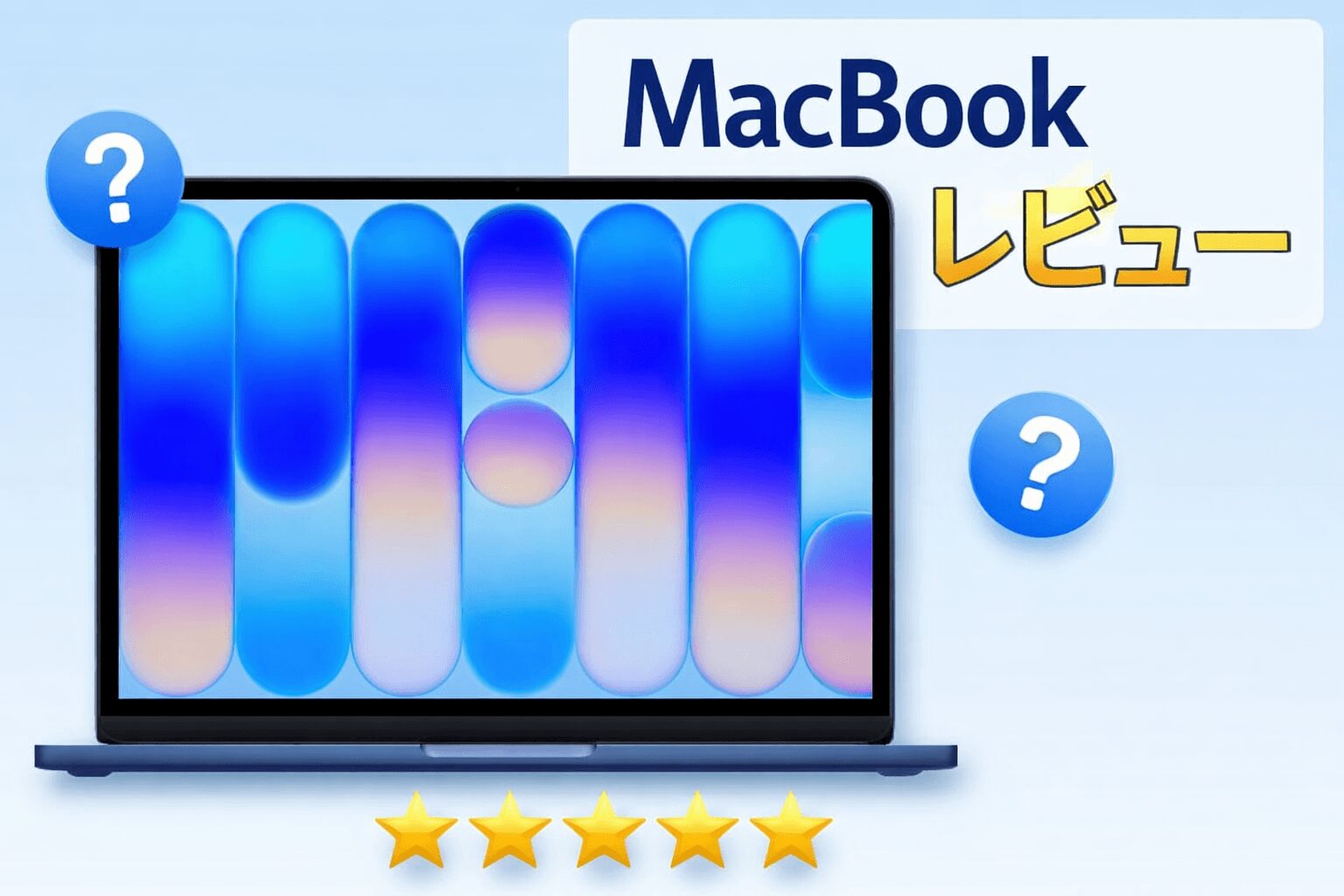
新しいMacBookが欲しいなって思ってるんだけど、「MacBook Neoってどうなんだろう?」「買ってから後悔したくないな…」って悩んでませんか?
そんなあなたのために、MacBook Neoの実際の使い心地から、どんな人に向いてるのか、逆にやめといた方がいい人まで、初めてMacを検討してる方でもわかりやすくまとめてみました。
カタログに載ってるスペックだけじゃなくて、実際に使ってみて感じたことや、購入前に知っておきたいポイントもたっぷりお伝えします。これから買おうか迷ってる方の参考になれば嬉しいです。

- 結局のところ、MacBook Neoって買い?それとも見送るべき?
- MacBook Neoってどんなパソコン?基本スペックと機能
- 初めてMacを使う人でも大丈夫?Windowsとの違いって?
- 価格とモデル選び、どれを選べば後悔しない?
- 256GBと512GB、どっちを選ぶべき?
- MacBook Neo、買うべき人とやめといた方がいい人
- 実際に使ってみてどう?性能と使い心地をレビュー
- デザインと画面、持つ喜びと見やすさ
- どの色がいい?人気カラーと選び方のコツ
- バッテリーと持ち運び、実際どれくらい持つ?
- 熱くなったりうるさくなったりしない?長時間使用の本音
- キーボード、トラックパッド、カメラ、音質はどう?
- 他のMacBookやWindowsノートと比べてどう?
- 何年くらい使える?寿命と長持ちさせるコツ
- iPhoneとの連携とAI機能、何ができる?
- MacBook Neoで後悔する人ってどんな人?
- みんなの口コミと評判をチェック
- MacBook Neoと一緒に買いたい周辺機器
- 最安で買う方法、どこで買うのがお得?
- よくある質問に答えます
- まとめ:MacBook Neo、こんな人にぴったり
結局のところ、MacBook Neoって買い?それとも見送るべき?
どんな人にぴったりなモデルなのか
MacBook Neoが特に向いてるのは、Macを触るのが初めてっていう方や、普段からiPhoneを使ってる方ですね。
動きがめちゃくちゃ軽快で、普段のネットサーフィンはもちろん、YouTubeを見たり、ちょっとした動画の編集作業もサクサクこなせちゃいます。
いくつかのアプリを立ち上げっぱなしにしてても、動作が重くなったりカクついたりすることがほとんどないんです。これって地味だけど、毎日使う上ですごく大事なポイントですよね。
あと、iPhoneとの相性が抜群なんですよ。コピペの内容が勝手に共有されてたり、通知が両方に届いたり、メッセージもどっちからでも返せたり。スマホとパソコンを行ったり来たりする手間がグッと減るので、作業のテンポが全然違ってきます。
見た目の良さも外せないポイント。アルミのボディがほんとに高級感あって、カラーバリエーションも豊富。軽いから持ち歩くのも苦にならないし、カフェでサッと取り出して作業するのにもちょうどいいサイズ感なんです。
「パソコンで難しいことするわけじゃないけど、快適に使えるやつが欲しい」とか「初めてのMacで失敗したくないな」って思ってる方には、本当に安心して勧められる一台だと思います。
逆に、こんな人にはおすすめしにくい
ただ、ガッツリ動画編集したい方とか、3D制作みたいな重たい作業をメインでやりたい方には、正直ちょっと力不足かもしれません。
長時間パソコンにフル稼働してもらうような使い方を想定してるなら、もうワンランク上のモデルの方が安定して使えると思います。
それから、仕事でWindows専用のソフトをバリバリ使ってる方も要注意。操作感が結構違うので、最初は戸惑うかもしれません。
会社で使ってる特定のソフトが必須なら、そのソフトがMacで動くかどうか、事前にチェックしておいた方がいいですね。
なので、専門的な作業がメインだったり、仕事でハイスペックが必要な方は、もう少し上のグレードを検討した方が幸せになれると思います。
トータルで見たらどう?
全体的に見ると、「使いやすさ」「性能」「デザイン」のバランスがめちゃくちゃいいモデルだなって感じます。
特にMac初心者の方とか、そんなにヘビーな使い方はしないよっていう方にとっては、必要十分な性能を持ちつつ、お財布にもそこまで厳しくない価格帯なのがありがたいポイント。
普段使いから軽めの作業まで幅広くカバーできるから、これ一台あれば長く付き合えるっていう安心感もあります。
操作のわかりやすさとか、iPhoneとの連携のスムーズさも含めて、「初めてMacを使う人でも安心」っていうのが一番の強みだと思うんです。
「MacBookデビューにちょうどいい一台」って胸を張って言えるくらい、よくできてるモデルだなって思います。迷ってる方でも選びやすいんじゃないでしょうか。
MacBook Neoってどんなパソコン?基本スペックと機能
気になるスペックをチェック
MacBook NeoにはA18 Proっていうチップが入ってて、これがかなり優秀なんです。電源入れてからの立ち上がりも早いし、アプリを開くときもパッと起動してくれるから、待たされるストレスがほぼゼロ。毎日の作業がホントにスムーズに進むんですよね。
画面は13インチのLiquid Retinaディスプレイっていうやつで、めちゃくちゃキレイ。文字も画像もはっきり映るし、色合いもすごく自然。写真とか動画を見るときの満足感が高いですし、長時間画面を見てても疲れにくいのもポイントです。
バッテリーは最大16時間持つって謳われてて、実際かなり持ちます。カフェとか学校とか、出張先でも充電のこと気にしなくていいレベル。持ち歩いて使うこと多いなら、この安心感は大きいですよ。
しかも本体が軽いんです。家の中だけじゃなくて外でも気軽に使えるように作られてる感じがすごくします。
正直、普段使いには十分すぎるくらいのスペックが詰まってて、「これがあれば困ることないな」って思える場面が本当に多いです。
実際、どんなことができるの?
MacBook Neoでできることって、結構幅広いんですよ。
ネットで調べ物したり、メールチェックしたり、YouTubeとかNetflix見たり。Officeソフトで資料作ったり、写真をちょっと加工したり、簡単な動画編集だってできちゃいます。
こういう基本的な作業はもちろんサクサクなんですけど、複数のアプリを同時に開いててもモタつかないんですよね。ブラウザのタブいっぱい開きながら動画見て、同時に資料作るみたいな使い方でも、快適に動いてくれます。
最近はAI機能を使った文章の作成とか整理もできるようになってて、レポート書いたり仕事の効率上げたりするのにも役立つんです。
「普段の使い方からちょっと踏み込んだ作業まで、だいたいこれ一台でなんとかなる」っていうのが、このモデルのいいところだと思います。
ここがすごい!5つの魅力
MacBook Neoの推しポイントを挙げるなら、こんな感じです。
まず、動作がとにかく軽快でストレスフリー。待たされる感じがほぼないんです。
iPhoneとの連携が本当に便利。これはApple製品ならではの強みですね。
アルミのボディがめっちゃ高級感あって、触り心地も所有欲も満たしてくれます。
軽くて持ち運びしやすいから、どこでも気軽に使えるんです。
バッテリーが長持ちするから、外出先でも安心して作業できます。
これらの要素がバランスよく組み合わさってるから、どんなシーンでも使いやすいんですよね。
普段使いで「困ったな」って思う場面がほとんどないっていう安心感があって、長く相棒として付き合っていけるパソコンだなって感じます。
初めてMacを使う人でも大丈夫?Windowsとの違いって?
Windowsと何が違うの?
MacってWindowsと比べると、操作方法が結構違うんですよね。最初はちょっと戸惑うかもしれないけど、基本的な考え方はシンプルで、慣れれば慣れるほど使いやすさを実感できる作りになってます。
たとえば、ウィンドウの閉じ方とかショートカットキー、設定画面がどこにあるかとか、そういう細かいところが違うんです。最初は「あれ、これどこにあるんだっけ?」ってなりがちなんですけど、操作の流れ自体は直感的だから、触ってるうちに自然とわかってくる感じ。
トラックパッドの使い方も違うんですけど、これが慣れるとめっちゃ便利で。指の動きだけでアプリ切り替えたり画面移動できたりするから、むしろWindowsより楽って感じる人も多いみたいです。
乗り換えで「うっ」ってなるポイント
最初のうちは「設定どこ?」「このソフトの使い方違う!」「右クリックの感じが違う!」みたいな感じで、ちょっと戸惑うことがあると思います。
特に、今までWindowsをずっと使ってきた人ほど、操作の違いに「んん?」ってなりやすいかも。でもこれって最初だけの話で、数日から一週間くらい触ってれば自然と体が覚えてきます。
実際、多くの人が「最初は戸惑ったけど、慣れたらMacの方が使いやすくなった」って言ってるんですよね。最初のハードルさえ越えちゃえば、あとはスムーズです。
最初にやっておきたい設定
使い始めにやっておくといいのは、こんな設定です。
トラックパッドの操作設定を自分好みに調整する。スクロールの方向とかジェスチャーとか、自分が使いやすいように変えられます。
Dockっていう画面下のバーに、よく使うアプリを並べておく。これだけで作業効率がグッと上がります。
iPhoneを持ってるなら、連携設定も忘れずに。AirDropとかコピペの共有とか、すごく便利になります。
他にも通知の設定とか、キーボードショートカットを自分仕様にカスタマイズしておくと、さらに快適に使えるようになりますよ。
こういう細かい設定を最初にちゃんとやっておくと、「なんか使いにくいな…」っていう違和感が減って、MacBook Neoをもっと快適に使えるようになります。
価格とモデル選び、どれを選べば後悔しない?
価格とモデルのラインナップ
MacBook Neoは主に256GBと512GBの二つのモデルが用意されてます。どっちを選ぶかは、自分がどう使うかによって変わってくるので、買う前にちゃんと考えておくのが大事です。
容量が大きいモデルほど値段は上がるんですけど、その分データをたくさん保存できる余裕が生まれます。特に写真とか動画をガンガン保存する人は、最初から容量に余裕があるモデルを選んでおくと、あとで「足りない!」って焦らずに済みます。
それと、ストレージは後から増やせないんですよね。だから「ちょっと余裕持っとくか」っていう選び方が、結果的に安心につながるんです。
迷ったらこれ選んどけば間違いない
正直、迷うなら512GBを選んでおけば間違いないと思います。
写真とか動画をよく保存する人はもちろんなんですけど、長く使おうと思ってる人にも512GBはおすすめ。容量に余裕があれば、データの管理で頭悩ませることも減りますからね。
逆に「クラウドメインで使う予定」とか「そんなに重い使い方しない」っていう人なら、256GBでも十分対応できます。
学生さんは学割使おう
学生なら学割が使えるので、通常より安く買えちゃいます。これはぜひ活用したいところ。
時期によってはキャンペーンとか特典が付くこともあるから、買うタイミングを見計らうのも賢いやり方です。
Amazonとかのセールやポイント還元を活用すると、お得に手に入れられることもあります。ポイント還元も含めた実質価格で考えると、結構な差になることもあるんですよね。
少しでも安く買いたいなら、いくつかの購入先を比較してから決めるのがおすすめです。ちょっとした手間で数千円変わることもありますから。
256GBと512GB、どっちを選ぶべき?
256GBで十分な人ってこんな人
クラウドをメインで使う人とか、動画や写真をあんまり本体に保存しない人なら、256GBでも全然問題ないです。
普段のデータはiCloudとかGoogle Driveに保存して、本体には必要最低限のデータだけ入れておくっていう使い方なら、容量不足で困ることは少ないと思います。
あと、アプリもそんなに入れないし、使い方もシンプルっていう人なら、ストレージの減り方もゆるやかですしね。
512GBがいい人はこういう人
写真とか動画をたくさん保存する人とか、長く使い続けたい人には512GBをおすすめします。
容量に余裕があれば、後から「やばい、足りない!」ってなる心配が減ります。特にスマホで撮った写真とか動画をそのまま保存していくと、思ってる以上に容量食うんですよね。
それに、長く使う予定の人は、OSのアップデートとかアプリが増えていくことで、じわじわストレージが圧迫されていく可能性もあります。だから、最初から余裕を持った選択をしておくと安心なんです。
「途中で容量足りなくなって困りたくない」って人は、512GB選んどけばストレスなく使い続けられますよ。
外付けSSDっていう手もある
容量に不安があるなら、外付けSSDを使うっていう選択肢もありますよ。
必要なデータだけ外付けに保存することで、本体の容量を節約できます。特に動画とか写真みたいな、容量デカいファイルの管理に向いてますね。
コストを抑えつつ、必要なときだけ容量を増やせるから便利です。あとから容量を拡張できる柔軟さも、大きなメリットだと思います。
MacBook Neo、買うべき人とやめといた方がいい人
こんな人は買って正解
Macを初めて使う人には本当におすすめ。操作がシンプルで覚えやすいし、入門機としてすごく安心なんです。
iPhoneユーザーなら連携機能がめっちゃ豊富で、作業効率がグンと上がります。デバイス間の行き来がスムーズになるのは想像以上に便利ですよ。
軽くて使いやすいパソコンが欲しい人にもぴったり。持ち運びしやすくて、普段使いに最適なサイズ感なんです。
こういう人たちには、性能と使いやすさのバランスがよくて、満足度高い買い物になると思います。「難しい設定とか苦手だけど、快適に使いたい」っていう人には本当にぴったりです。
やめといた方がいい人
重たい動画編集とか3D制作みたいな、高い処理性能が必要な作業をメインでやりたい人には、ちょっと力不足かも。長時間の高負荷作業を想定してるなら、上位モデルの方が安定して使えます。
Windows専用ソフトをよく使う人も要注意。互換性とか操作の違いで不便を感じる可能性があります。仕事で特定のソフトが必須なら、そのソフトがちゃんと使えるか確認しておいた方がいいですね。
こういう人は、用途に合ったモデルを選ぶことで後悔を防げると思います。事前に必要なソフトとか作業内容をチェックしとくと安心ですよ。
用途別のおすすめ度はこんな感じ
普段使い、ネットとか動画とか資料作成とかなら文句なし。めちゃくちゃ快適に使えます。
学習とか仕事用途もかなりいい感じ。レポート作成とかオンライン作業には十分対応してくれます。
クリエイティブな用途だと、軽い編集ならOKだけど、重たい作業はちょっと厳しいかな。
全体的に、日常使いと学習用途で特に強くて、いろんなシーンでバランスよく活躍してくれるモデルだと思います。
実際に使ってみてどう?性能と使い心地をレビュー
普段使いでの動作はどう?
ネット見たり動画見たりするのは本当にスムーズ。タブをいっぱい開いててもサクサク動いてくれます。SNS見ながらニュースサイト開いて、YouTubeも流しながら別の作業してても、カクついたりすることがほぼないんですよね。
普段の作業でストレス感じることってほとんどなくて、「待たされる」っていう感覚がすごく少ない。だから作業の流れが途切れないんです。ちょっと調べ物したり資料作ったり、そういう日常的な作業がテンポよく進むのが本当にいいところ。
M1 Airと比べてどう?
M1 MacBook Airと比べても、体感的な速さはほぼ同じか、場合によってはそれ以上に感じることもあります。特にアプリの立ち上がりとか切り替えのスムーズさ、複数作業してるときの安定感は、ちゃんと進化を感じられるレベル。
普段使いの範囲なら、違いに不満を感じることはまずないと思います。「性能が十分すぎる」って感じる人が多いんじゃないかな。
4K動画編集とかマルチタスクはどう?
簡単な4K動画のカット編集くらいなら、問題なくこなせちゃいます。テロップ入れたり軽いエフェクトかけたりする程度なら、スムーズに作業できますよ。
ブラウザ開きながら動画見て、同時に資料作成してるみたいな状況でも、動作が重くなりにくいんです。日常的なマルチタスクなら、快適さをしっかりキープしてくれます。
正直なところ、気になる点は?
一部では、トラックパッドの精度とか個体差が気になるっていう声もあるみたい。クリックの感触とか微妙なズレとか、細かい部分で違和感を感じるケースもあるようです。
ただ、普通に使ってる分には大きな問題になることは少なくて、多くの人はそのまま快適に使えてます。
細かいところまでこだわる人は、買う前に実機触ってみたり、買った後の初期不良対応がどうなってるか確認しておくと安心かもしれません。
デザインと画面、持つ喜びと見やすさ
カラーバリエーションが豊富
シルバーだけじゃなくて、シトラスとかブラッシュみたいな個性的なカラーも選べるんです。カラーの選択肢が多いから、自分の好みとか使うシーンに合わせて選べるのがいいところ。
落ち着いた雰囲気が好きならシルバーとかインディゴ、ちょっと個性出したいならシトラスとかブラッシュとか、選び方の幅が広いのも魅力的ですよね。
好みに合わせて選べるのって結構大事で、「使うたびに気分上がる」っていう満足感にもつながるんですよ。
アルミボディの質感がいい
本体はアルミ素材でできてて、めっちゃ高級感あります。見た目だけじゃなくて、手に触れたときのひんやりした感触とか、しっかりした剛性も感じられるんです。
安っぽさが全然なくて、長く使ってても満足感が続くのがポイント。持ち運ぶときも安心感あるし、傷とか歪みにも強い作りになってます。
手に取ったときの満足感が高いって評価されてて、「持ってる喜び」をしっかり感じられる仕上がりだと思います。
ディスプレイの実力はどう?
画面は明るくて色も鮮やかで、動画とか写真がめちゃくちゃキレイに見えます。細かい文字もくっきり表示されるから、長文の作業とか資料作成にも向いてるんですよね。
発色も自然で、写真編集したり動画見たりするときの満足度もすごく高い。普段使いの中で、画面の見やすさをしっかり実感できます。
長時間作業してても目が疲れにくい印象で、仕事とか勉強用途でも安心して使えるディスプレイだなって思います。
どの色がいい?人気カラーと選び方のコツ
シトラスが人気な理由
明るくて個性的な色で、他の人と被りにくいのが人気のポイント。バッグから出したときに目を引くカラーで、カフェとか学校でも存在感ありますよ。
気分が上がる色味だから、毎日使うモチベーションにもつながりやすいんですよね。「これ使いたい!」って思える色って大事だと思います。
ブラッシュ(ピンク)の実物はどう?
淡いピンクで落ち着いた印象があって、男女問わず使いやすいカラーです。派手すぎないトーンだから、ビジネスシーンでも浮かないし、やわらかい雰囲気を出してくれます。
光の当たり方で見え方が微妙に変わるのもポイントで、上品さと個性のバランスがいいカラーだなって感じます。
無難に選ぶならこれ
迷ったらシルバーとかインディゴみたいな、落ち着いた色を選んどくと安心です。どんなシーンにも合わせやすいし、長く使ってても飽きにくいのが特徴。
指紋とか汚れも比較的目立ちにくいから、日常的に持ち歩く人にも向いてます。初めてMacBook選ぶなら、まずは定番カラーから選ぶのも一つの安心な選択肢だと思いますよ。
バッテリーと持ち運び、実際どれくらい持つ?
実際のバッテリーの持ちは?
普段の使い方なら、一日しっかり使えるバッテリー性能があります。ネット見たり動画見たり、資料作ったりする程度の軽めの作業なら、朝から夜まで安心して使い続けられるんです。
実際使ってても「充電しなきゃ不安」って場面はほとんどなくて、外出先でもバッテリー残量を気にせず作業に集中できるのは本当にありがたい。
カフェとか学校とか、移動中みたいな電源が確保しづらい場所でも使いやすくて、持ち出す機会が多い人には特に嬉しいポイントですね。
重さとサイズ感はどう?
軽くてコンパクトだから、持ち運びも全然苦になりません。毎日バッグに入れて持ち歩いても負担になりにくいし、通勤とか通学でも扱いやすいサイズ感なんです。
バッグにもすっきり収まって、取り出しやすさも良好。場所選ばず使えるから、ちょっとした空き時間でもサッと作業に入れるのがいいところ。
学生さんや外出先での使いやすさ
授業とかカフェでの作業とか、いろんなシーンで活躍してくれます。レポート書いたり調べ物したり、オンライン授業受けたり、そういう日常的な学習用途にも十分対応できるんです。
持ち運びやすさとバッテリーのバランスがいいから、「どこでも使えるパソコン」としての使い勝手の良さをしっかり感じられます。家でも外でも同じように快適に使えるのが魅力ですね。
熱くなったりうるさくなったりしない?長時間使用の本音
使ってて熱くなる?
普通に使ってる分には、熱を強く感じることってほとんどないです。長時間使ってても快適な状態を保ちやすいんですよね。ネット見たり動画見たり、資料作ったりする程度の日常的な使い方なら、本体が熱くなりすぎることはまずありません。
膝の上で使ったり机に置いて作業しても、不快に感じるような熱さにはならないから、安心して使い続けられます。
ただ、動画編集したり複数のアプリを同時に使ったりして、パソコンに負荷がかかる作業を続けると、本体がほんのり熱を持つことはあります。特に長時間の重い作業だと、底面とかキーボード周りに少し熱を感じることも。
とはいえ、触れないほど熱くなるってことは少ないし、普段使いで困るレベルじゃないです。軽い作業中心なら、熱を気にする場面はほぼないと思います。
音はうるさくない?
動作音はめちゃくちゃ静かで、図書館とかカフェみたいな静かな場所でも気にせず使えます。周りの環境音に紛れるレベルだから、作業中に気になることはほとんどないんです。
普通に使ってる分にはファンの音が気になることはまずなくて、集中して作業に取り組める環境を保てます。静かな場所でも安心して使えるから、場所選ばず活躍してくれますよ。
オンライン会議中でも余計なノイズが入りにくいから、周りへの配慮っていう意味でも安心して使えるのは大きなメリットだと思います。
夏場は大丈夫?
気温が高い環境だと多少の熱を感じることもあるけど、基本的には安定して使えます。室温が高い場所だと本体の温度も少し上がりやすくなるけど、極端にパフォーマンスが落ちることは少ないです。
直射日光を避けたり、風通しのいい場所で使うことで、もっと快適に使えます。机の上に置いて使うとか、通気性のいい環境を意識するとか、ちょっとした工夫でさらに快適になりますよ。
キーボード、トラックパッド、カメラ、音質はどう?
キーボードの打ち心地
キーの反応がよくて、軽い力でもしっかり入力できるから、長時間タイピングしてても疲れにくいんです。キーの沈み込みもちょうどよくて、打鍵時のストレスが少ないのもいいところ。
文字入力が多い作業でも快適に使える設計になってて、レポート書いたりブログ書いたりするときも、集中して作業を続けやすいです。長時間作業しても手とか指への負担が少ないから、毎日使う人にも向いてると思います。
トラックパッドの使い心地(要注意)
操作はスムーズで、指の動きにしっかりついてきてくれます。スクロールしたりジェスチャー操作したりするのも自然にできるから、マウスなくても快適に操作できるんですよね。
複数のアプリを切り替えたり、画面を移動したりっていう操作も直感的にできるから、作業効率アップにもつながります。
ただ、一部ではクリックの感触に個体差があるっていう声もあるので、気になる人は確認しといた方がいいかも。細かいところまでこだわる人は、実機で操作感をチェックしとくとより安心して選べると思います。
カメラ、マイク、スピーカーの実力
カメラは1080pで映像がキレイに映るから、オンライン会議でも安心して使えます。顔の表情もはっきり映るから、ビデオ通話でも印象よく見えるのが特徴。
マイクもクリアに音声を拾ってくれるから、通話品質も良好です。周りの雑音を抑えながら声をしっかり届けてくれるので、仕事とか授業でも安心して使えます。
スピーカーは音の広がりがあって、動画見たり音楽聴いたりするのも快適に楽しめます。音がこもりにくくて、臨場感のあるサウンドを手軽に楽しめるのも魅力ですね。
他のMacBookやWindowsノートと比べてどう?
NeoとAir、どっちがいい?
普段使いならどっちも快適なんですけど、コスパ重視ならNeo、軽さとか完成度を重視するならAirっていう選び方になると思います。
Neoは価格と性能のバランスがよくて、「初めてのMac」とか「気軽に使える一台」として選びやすいのが特徴。一方でAirは、もっと洗練されたデザインとか軽さが魅力で、持ち運び重視の人に向いてます。
どっちも快適に使えるから、最終的には「価格重視か、完成度重視か」で選ぶと失敗しにくいと思いますよ。
NeoとPro、プロ用途って必要?
重い作業するならProが向いてるけど、一般的な使い方ならNeoでも十分対応できます。
Proは動画編集とか開発みたいな、高負荷な作業を長時間やる人向けのモデルで、性能に余裕があるんです。ただ、その分値段も高くなるから、ライトユーザーにはオーバースペックになりやすい。
普段使いとか軽い作業が中心なら、Neoの方がコストと性能のバランスがよくて、満足度の高い選択になると思います。
Windowsノートとは何が違う?
Macは操作のシンプルさと安定性が特徴です。動作が安定してて、長く使っても快適さが続きやすいのが魅力なんですよね。
あと、iPhoneとの連携がスムーズなのも、Apple製品同士の相性の良さっていう大きなメリット。
一方でWindowsは対応してるソフトの多さが強みだから、用途によって選ぶのがポイント。仕事で特定のソフトが必要な場合は、Windowsの方が適してることもあります。
結局どれを選べばいいの?
日常使いとか学生さんならNeo。コスパがよくて扱いやすいです。
軽さ重視ならAir。持ち運びやデザイン重視の人向け。
高負荷作業するならPro。性能重視って感じ。
自分の使い方に合わせて選ぶことで、もっと満足度の高い一台を見つけられると思いますよ。
何年くらい使える?寿命と長持ちさせるコツ
だいたい何年使えるの?
MacBookって一般的に5年以上使われることが多くて、長持ちする傾向があるんです。実際には使い方とか保管の仕方にもよるけど、普段使いなら6〜7年くらい現役で使い続けてるケースも珍しくないんですよね。
丈夫なアルミボディとか、安定したmacOSのサポートも、長く使える理由になってると思います。
長く使うためのコツ
定期的にアップデートしたり、いらないデータを整理することで、快適な状態をキープできます。特にOSとかアプリのアップデートはセキュリティ的にも大事だから、こまめに適用しとくと安心。
あと、ストレージの空き容量をある程度確保しとくことや、起動するときに立ち上がるアプリを見直すことも、動作の軽さを保つポイントになります。
熱を抑えるために風通しのいい場所で使うとか、日々の使い方も長持ちさせるコツですね。
買い替えのタイミングっていつ?
動作が遅く感じたり、OSのサポートが終わったタイミングが目安になります。アプリの立ち上がりが遅くなったり、最新のソフトが使えなくなってきたら、買い替えを考えるサインです。
あと、バッテリーの持ちが極端に悪くなったり、作業中に不便を感じる場面が増えてきたときも、無理に使い続けるより新しいモデルに切り替えた方が快適に使えますよ。
iPhoneとの連携とAI機能、何ができる?
iPhoneとの連携機能がすごい
iPhoneの画面をそのままMacで操作できたりとか、連携機能がめちゃくちゃ便利なんです。写真とかメモ、コピーしたテキストとかをデバイス間でシームレスに共有できるから、スマホとパソコンを行ったり来たりする手間がグッと減ります。
AirDropとかユニバーサルクリップボードを使えば、ファイルとか文章のやり取りもスムーズ。日常のちょっとした操作がつながることで、作業全体の流れがすごくスムーズになるんですよね。
Apple Intelligenceの活用法
文章作成とか整理とか、AIを活用した作業効率化ができます。たとえば、文章の下書きを作ったり、内容を整理したりっていう作業をサポートしてくれるから、時間の短縮につながるんです。
アイデア出しとか情報のまとめにも使えるから、仕事とか勉強の効率を高めたい人にも便利。使い方はシンプルだから、初めてでも直感的に使い始められますよ。
なんで作業効率が上がるの?
デバイス間の連携がスムーズだから、無駄な手間が減って作業がスピーディーになります。たとえば、iPhoneで調べた情報をそのままMacで続きを作業する、みたいな流れが自然にできるのが特徴。
こういう連携によって「作業を中断する時間」が減って、結果的に集中しやすくなるんです。日常の作業を少しずつ効率化できる点が、MacBook Neoの大きな魅力だと思います。
MacBook Neoで後悔する人ってどんな人?
スペック選びを間違えた
容量とか性能が足りなくて、後から不満を感じるケースがあります。特に、買うときに用途をしっかり考えてないと「もうちょっと容量欲しかった」とか「動作が物足りない」って感じる場面が出てきちゃう。
長く使う予定の人ほど、最初のスペック選びが重要になってきますね。
用途とのミスマッチ
重たい作業を想定して買うと、性能不足を感じることがあります。たとえば、本格的な動画編集とか3D制作みたいなことをやる場合、処理能力に限界を感じることも。
普段使いとか軽めの作業には十分対応できるけど、「どこまで使うか」を明確にしとくことで、後悔を防ぎやすくなると思います。
Windowsとの違いによる違和感
操作の違いに慣れるまで時間がかかる場合があります。特にWindowsに長く慣れてる人ほど、最初は違和感を覚えやすいんですよね。
ただ、数日から一週間くらい使うと自然と慣れていくケースが多くて、最終的には「Macの方が使いやすい」って感じる人も多いです。最初の違いを乗り越えれば、快適に使い続けられる環境が整ってますよ。
みんなの口コミと評判をチェック
いい口コミ
動作が軽くて使いやすいとか、デザインがいいっていう声が多いです。アプリの立ち上がりとか切り替えがスムーズで、日常的な作業でストレスを感じにくいっていう評価が目立ちますね。
あと、カラーとかアルミボディの質感に満足してるっていう声も多くて、「持ってて気分が上がる」っていう意見も見られます。
悪い口コミ
一部でトラックパッドとか細かい部分の指摘があります。クリックの感触の個体差とか、細かな作りに関する意見があって、こだわりが強い人ほど気になる場合があるみたい。
ただ、普段使いで大きな問題になるケースは少なくて、多くの人はそのまま快適に使えてるっていう声が中心です。
総合的にはどう?
全体として満足度が高くて、特に初心者におすすめできるモデルです。操作のわかりやすさとか動作の軽さ、デザインの良さがバランスよくまとまってて、「初めてのMacでも安心して使える」っていう点が高く評価されてます。
普段使いから軽い作業まで幅広く対応できるから、迷ってる人でも選びやすい一台だと思いますよ。
MacBook Neoと一緒に買いたい周辺機器
USB-Cハブ
ポート増やすと使い勝手がめっちゃ向上します。USBメモリとか外部ディスプレイ、SDカードとかを同時に接続できるようになって、作業の幅が広がるんです。
特に拡張性の少ないモデルでも、ハブを使えば一気に便利になるし、デスクで作業するときも外出先でも快適になりますよ。
外付けSSD
容量不足を補うのに便利です。写真とか動画みたいな容量の大きいデータを外付けに保存することで、本体のストレージを圧迫せずに運用できます。
高速なSSDを選べば読み書きもスムーズで、作業効率を落とさずに使えるのもポイント。長く使う予定の人には特におすすめですね。
モバイルバッテリー
外出先での安心感がさらに高まります。長時間の外出とか電源が確保しづらい環境でも、バッテリー残量を気にせず使えるようになるんです。
USB-C対応の高出力モデルを選べば、充電スピードも速くて、急なバッテリー切れの不安を減らせますよ。
最安で買う方法、どこで買うのがお得?
AmazonとApple Store、どっちが安い?
ポイント還元を含めるとAmazonが安い場合もあります。特にタイムセールとかキャンペーン期間中は、表示価格に加えてポイントが多くつくことがあって、実質的な購入価格が大きく下がるケースもあるんです。
クレカのポイントとかキャンペーンと組み合わせることで、さらにお得に買える点も魅力ですね。
セールとポイントを活用しよう
セール時期を狙うとお得に買えます。プライムデーとかブラックフライデー、年末年始のセールとかは特に狙い目で、価格の割引とポイント還元が同時に行われることが多いんです。
あと、日常的にやってるポイントアップキャンペーンとかクーポンの配布も見逃せません。買う前に一度チェックするだけでも、数千円以上の差が出ることもありますよ。
おすすめの購入タイミング
大型セールとか新生活シーズンが狙い目です。特に3月から4月の新生活時期は需要が高まる一方で、キャンペーンも多く実施されるから、タイミングを合わせるとお得に買いやすくなります。
急ぎじゃなければ、こういうセール時期まで待つことで、よりコストを抑えて買える可能性があります。購入タイミングを少し工夫するだけで、満足度の高い買い物につながりますよ。
よくある質問に答えます
何年くらい使えるの?
5年以上使えるケースが多いです。普段使いなら6年前後使ってる人も多くて、ちゃんとメンテナンスすれば長く活躍してくれるモデルだと思います。
動画編集できる?
軽い編集なら問題なく対応できます。カット編集とか簡単なテロップ追加くらいならスムーズに動作するから、趣味レベルの動画制作には十分ですよ。
256GBで足りる?
用途によるけど、クラウド併用なら問題ない場合が多いです。写真とか動画を多く保存しない人とか、データ管理を分ける人なら、256GBでも快適に使えると思います。
Windowsから乗り換えて大丈夫?
最初は戸惑うけど、すぐ慣れる人が多いです。操作に慣れてくると、むしろシンプルで使いやすいって感じるケースも多くて、安心して移行できますよ。
まとめ:MacBook Neo、こんな人にぴったり
MacBook Neoは、使いやすさと性能のバランスがめちゃくちゃよくて、初めてのMacとしてすごく優れたモデルだと思います。操作がシンプルでわかりやすくて、日常的な作業をスムーズに進められるのが本当に魅力的。
普段使いから軽い作業まで幅広く対応できるから、多くの人にとって満足度の高い選択になるんじゃないかな。ネット見たり動画見たり、資料作ったりはもちろん、簡単な写真編集とか軽めの動画編集にも対応できるから、用途の幅が広いのもポイント。
デザイン性とか持ち運びやすさ、iPhoneとの連携機能とか、日常で使いやすい要素がしっかり揃ってるから、「これ一台で十分」って感じられる完成度があります。
特に、iPhoneユーザーとか初心者の方には安心しておすすめできる一台です。初めてのMacでも扱いやすくて、長く使えるパソコンとして選びやすいモデルだと思いますよ。