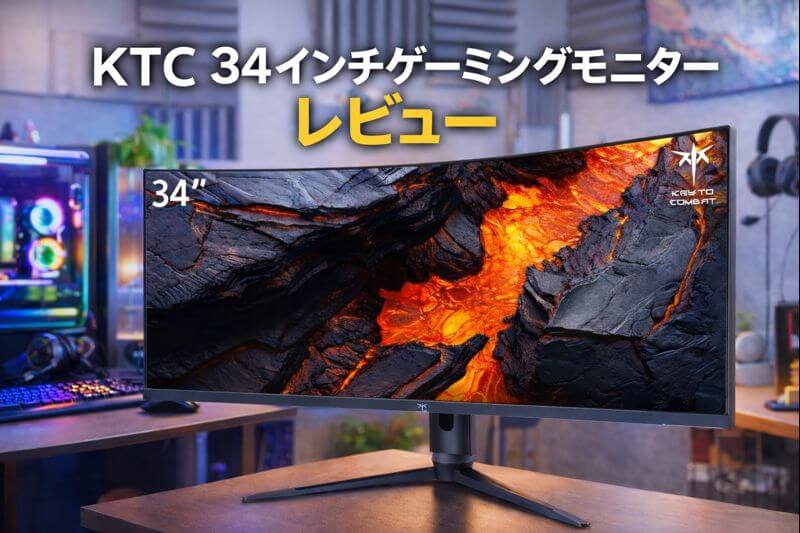
34インチのウルトラワイドモニターと聞くと、「本当に使いこなせるのかな?」「大きすぎて持て余さない?」と感じる方も多いと思います。
今回レビューする KTC 34インチゲーミングモニター H34S18S は、そうした不安を持つ人にこそチェックしてほしいモデルです。
価格を抑えつつ、没入感のある映像体験と、仕事にも使える作業効率を両立しているのが大きな特徴です。
結論:H34S18Sは「没入感×作業効率」をコスパ重視で両立したい人向け
最初に結論からお伝えすると、H34S18Sは「ゲームも楽しみたいけど、仕事や作業にも使いたい」そんな欲張りな使い方をしたい人に向いています。
ゲーミングモニターというと、どうしてもゲーム専用というイメージを持たれがちですが、このモデルは日常的な作業や在宅ワークとも相性が良いのが特徴です。
ウルトラワイドならではの横に広い画面は、ゲームでは臨場感をしっかり高めてくれますし、画面の端まで視界が自然につながることで、プレイ中の没入感が一段階上がったように感じられます。
一方、作業用途では複数のウィンドウを横に並べて表示できるため、資料を見ながら入力したり、ブラウザとアプリを同時に開いたりといった操作がとてもスムーズです。
それでいて価格は比較的手に取りやすく、ウルトラワイドモニターが初めての人でも「一度使ってみようかな」と思いやすい価格帯に収まっています。
高性能すぎて持て余す心配が少なく、コスパを重視する人でも検討しやすい、バランスの取れた1台と言えるでしょう。
向いている人/向いていない人を先に整理
H34S18Sが向いているのは、
・初めてウルトラワイドモニターに挑戦したい人
・テレビからゲーミングモニターへ乗り換えたい人
・ゲームと仕事を1台でこなしたい人
・画面の切り替え回数を減らして作業を楽にしたい人
といったタイプの方です。
「難しい設定はできれば触りたくないけど、今より快適な環境にしたい」そんな気持ちを持っている人にも合いやすい印象です。
一方で、
・設置スペースに余裕がまったくない人
・机の奥行きがかなり浅い環境の人
・内蔵スピーカーの音質を最重要視したい人
には少し注意が必要です。
モニター自体のサイズが大きいため、置き場所の確保はどうしても重要になりますし、音にこだわりたい場合は別途スピーカーやヘッドホンを用意した方が満足度は高くなります。
使い方や環境によって向き不向きがはっきり分かれるため、この記事ではその点も含めて、できるだけ具体的に確認していきます。
この記事で分かること(購入判断・設定・注意点・口コミ・比較)
この記事では、H34S18Sの特徴や使い心地を紹介するだけでなく、
・どんな人に合うモニターなのか
・実際の設置や使い勝手はどうか
・使い始めてから感じやすいメリットと注意点
・購入前に気をつけたいポイント
といった点を、モニターに詳しくない方でもイメージしやすいように解説していきます。
ウルトラワイドモニターが初めての方でも、読み進めるうちに「自分の使い方に合っているかどうか」を自然と判断できる内容を目指しています。
KTCとは?ブランドとH34S18Sの立ち位置
KTC(Ktc)というブランドの特徴と価格帯
KTCは、比較的手頃な価格帯でモニターを展開しているブランドです。
有名メーカーと比べると、国内での知名度はまだ高いとは言えませんが、その分「価格と性能のバランス」を重視した製品づくりが特徴です。
スペックを一つひとつ見ていくと、極端に尖った性能を狙うというよりも、多くの人が日常的に使いやすいポイントをしっかり押さえている印象があります。
「必要な性能をしっかり確保しつつ、価格はできるだけ抑える」
という方向性がはっきりしているため、初めてゲーミングモニターやウルトラワイドモニターを検討する人でも選びやすいブランドです。
高級志向というよりは、コスパを重視しながら、実用性の高いモニターを探している人に向いたメーカーと言えるでしょう。
H34S18Sはどんな人向け?H3/4Sシリーズ内での位置づけ
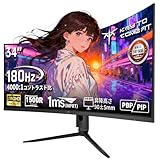
H34S18Sは、KTCのラインナップの中でも、ウルトラワイド画面と高リフレッシュレートを両立したモデルです。
シリーズ全体で見ると、
・没入感のある映像体験
・作業効率を高める横に広い画面
・価格とのバランス
この3点を特に重視した立ち位置にあります。
最上位クラスのような突出したスペックを求めるというより、「日常的に使って満足度が高いかどうか」を大切にした設計と言えます。
そのため、とにかく数値上の性能を追い求めたい人よりも、使いやすさやコストパフォーマンスを重視したい人に向いたモデルです。
34インチ・ウルトラワイドを選ぶ前に知っておくべき注意点
34インチのウルトラワイドモニターは、一般的な16:9モニターと比べると、横幅がかなり広くなります。
そのため、購入前にはデスクの奥行きや横幅に余裕があるかどうかを必ず確認しておきたいところです。
目安としては、デスクの奥行きが60cm以上あると、画面との距離を取りやすく、視線移動も自然になります。
また、すべてのゲームやアプリが21:9のウルトラワイド表示に対応しているわけではありません。
非対応の場合でも使用できなくなることはありませんが、左右に黒帯が表示されたり、表示エリアが16:9相当になるケースがあります。
そのため、ウルトラワイド対応の有無によって表示が変わる点は、事前に理解しておくと安心です。
H34S18Sのスペック総まとめ(数値+体感)
34インチUWQHD(3440×1440)の作業領域と情報量
H34S18Sは、3440×1440のUWQHD解像度に対応しています。
これは一般的なフルHD(1920×1080)と比べて、横方向に表示できる情報量が大幅に増える解像度です。
単純に画面が大きいというだけでなく、一度に目に入る情報量が増える点が大きな違いと言えます。
実際に使ってみると、ブラウザや資料、アプリを横に並べても窮屈さを感じにくく、ウィンドウを頻繁に切り替える必要が減ります。
例えば、左側に資料やWebページを表示し、右側で文章入力や作業を進めるといった使い方も無理なく行えます。
その結果、「画面を切り替えるための操作」が減り、作業の流れが途切れにくくなるため、作業効率の向上を実感しやすいポイントです。
21:9ウルトラワイドは何が快適?FHD・WQHDとの違い
21:9のウルトラワイドは、単純に「横に広い」というだけでなく、視線移動がとても自然なのが大きな特徴です。
一般的な16:9のFHDやWQHDモニターでは、ウィンドウを切り替えたり、画面を行き来したりする場面が多くなりがちですが、ウルトラワイドではその必要性がぐっと減ります。
FHDや通常のWQHDでは画面切り替えが必要だった作業も、横に余裕のある21:9なら、1画面内でまとめて表示しやすくなります。
例えば、片側にブラウザや資料を表示しながら、もう片側で作業を進めるといった使い方も無理なく行えます。
このおかげで、視線の移動量が少なくなり、画面を見る流れがとてもスムーズになります。
この違いは、使い始めた直後よりも、数日〜1週間ほど使い続ける中で「以前より作業が楽になっている」と感じることが多く、じわじわと効いてくるポイントです。
1500R曲面は没入感を高める?慣れ・違和感の実態
1500Rの曲面は、画面の端まで視線が届きやすく、映像に包み込まれるような感覚を生み出してくれます。
平面モニターと比べると、画面の左右がわずかに手前にせり出す形になるため、視線を大きく動かさなくても情報を捉えやすいのが特徴です。
そのため、長時間画面を見続ける場面でも、無理に首や目を動かす感覚が少なく、自然な姿勢を保ちやすくなります。
最初は少しだけ違和感を覚える人もいますが、これは平面モニターに慣れている場合に起こりやすいものです。
多くの場合、数日ほど使い続けるうちに、画面のカーブが気にならなくなり、むしろ「こちらの方が見やすい」と感じるようになります。
特にゲームや動画視聴では、画面全体が視界に入りやすくなることで、映像の世界に引き込まれる感覚が強まり、この曲面が没入感をしっかり高めてくれます。
パネル性能:発色・コントラスト・動画視聴への適性
発色は派手すぎず、全体的に自然で見やすい印象です。
色が必要以上に強調されないため、長時間画面を見続けても目が疲れにくく、日常使いから仕事用途まで幅広く使いやすいと感じました。
コントラストもしっかりしており、暗いシーンと明るいシーンの差が分かりやすいため、映画や動画視聴でも映像のメリハリをきちんと感じられます。
特に動画では、細かな陰影や立体感が分かりやすく、価格帯を考えると十分に満足できる映像表現です。
専門的な色調整や厳密な色再現が必要な作業でなければ、普段使いや趣味、簡単なクリエイティブ作業まで、多くの人にとって不足を感じにくい画質と言えるでしょう。
180Hz・1msの滑らかさはどこで体感できる?
180Hzの高リフレッシュレートは、ゲームだけでなく普段の操作でも違いを感じやすい部分です。
特に分かりやすいのが、マウスカーソルを動かしたときや、ブラウザをスクロールしたときの滑らかさです。
画面の動きがカクつきにくく、文字や画像の流れが自然に見えるため、操作していてストレスを感じにくくなります。
普段使いの場面でも、ウィンドウの切り替えやドラッグ操作がスムーズに感じられ、細かな操作の積み重ねが快適さにつながります。
こうした変化は、最初の数分よりも、しばらく使い続ける中で「なんとなく快適」と感じることが多く、一度慣れると元の環境には戻れなくなる人が多いポイントです。
目に優しい機能(フリッカー/ブルーライト)は実用的?
フリッカー低減やブルーライトカット機能も搭載されており、長時間の使用を前提とした設計になっています。
画面のちらつきを抑えることで、目に余計な刺激が入りにくくなり、長時間画面を見続ける場面でも落ち着いて作業しやすい印象です。
ブルーライトカットについても、色味が極端に変わりすぎないため、作業内容を選ばず使いやすいと感じました。
劇的に疲れなくなるわけではありませんが、何時間も連続して使ったときの目の重たさや違和感が出にくくなり、目の負担を抑える助けにはなります。
特に仕事や作業で長時間使う人ほど、こうした積み重ねの効果を実感しやすいポイントです。
開封〜設置レビュー
付属品チェック(ケーブル・説明書・同梱内容)
箱を開けると、モニター本体のほかに電源ケーブル、映像ケーブル、説明書が同梱されています。
内容物はシンプルですが、モニターを使い始めるうえで必要なものは一通り揃っている印象です。
特別な工具や追加のケーブルを用意しなくても、箱から出してそのまま設置・接続作業に進めるのは安心感があります。
最低限必要なものは揃っているため、初めてモニターを購入する人でも戸惑いにくく、
スムーズに使い始められる構成と言えるでしょう。
サイズ・重量とデスクに必要な設置スペース
34インチというサイズ感は、設置するとしっかりとした存在感があります。
一般的なモニターから乗り換えると、最初は「思ったより大きい」と感じる人も多いですが、実際に使い始めると画面の広さがそのまま快適さにつながります。
デスクの奥行きが60cm以上あると、画面との距離を取りやすく、視線全体で映像を捉えやすくなるため使いやすくなります。
奥行きに余裕があることで、画面全体を無理なく見渡せるようになり、首や目への負担も抑えやすくなります。
そのため、購入前には実際に設置する場所の幅や奥行きを測り、余裕をもって置けるかどうかを確認しておくことをおすすめします。
スタンドの品質と調整幅(高さ・チルト・スイベル)
付属スタンドはしっかりした作りで、モニター全体を安定して支えてくれる印象です。
高さや角度の調整も可能なため、設置後に「もう少し高くしたい」「角度を少し変えたい」と感じたときでも、柔軟に調整できます。
自分の姿勢やデスク環境に合わせて細かく微調整できることで、画面を見る位置が安定しやすく、無理に体を前に出したり、姿勢を崩したりする必要が減ります。
その結果、長時間の使用でも自然な姿勢を保ちやすく、首や肩への負担を抑えやすくなっていると感じました。
VESA対応とモニターアーム運用時の注意点【重要】
VESA規格には対応していますが、モニターアームを使う場合は形状の相性に注意が必要です。
というのも、モニター背面の形状や取り付け部分の作りによっては、一般的なモニターアームをそのまま取り付けにくいケースがあります。
無理に取り付けようとすると、しっかり固定できなかったり、角度調整が思うようにできなかったりする可能性もあります。
そのため、モニターアームを使用する予定がある場合は、事前に対応可否や取り付け事例を確認しておくと安心です。
不安な場合は、付属スタンドを使って設置することで、安定した状態で問題なく使用できます。
長時間使用での首・肩・目の疲れやすさ検証
実際に長時間使ってみると、画面が広い分、視線移動が減り、思った以上に楽に感じました。
頻繁に視線を左右へ大きく動かす必要がなく、自然な目線のまま画面全体を把握できるため、作業中の集中力も保ちやすくなります。
また、ウィンドウの切り替え回数が減ることで、無意識のうちに行っていた細かな動作が少なくなり、結果として疲れにくさにつながっていると感じました。
正しい高さと距離を保てば、首や肩への負担も抑えやすく、長時間座って作業を続けた場合でも、体へのストレスが溜まりにくい印象です。
接続端子と対応デバイスの実態
端子構成(HDMI 2.0/DisplayPort 1.4/音声出力)
H34S18Sの接続端子は、HDMI 2.0とDisplayPort 1.4が用意されており、PCはもちろん、家庭用ゲーム機とも接続しやすい構成になっています。
PC用としてDisplayPort、ゲーム機用としてHDMIといったように、用途ごとに接続を分けておけるため、使い分けがしやすい点は大きなメリットです。
普段はPCで作業をし、気分転換にゲーム機を使うといった運用もしやすく、ケーブルを頻繁に抜き差しする手間が少ないのは嬉しいポイントです。
入力切り替えもシンプルなので、デバイスを切り替えるたびに迷うことがなく、日常使いでもストレスを感じにくい印象です。
また音声出力端子も備わっているため、ヘッドホンや外部スピーカーを直接つなぐこともできます。
内蔵スピーカーに頼らず、好みの音響環境を組みやすい点も、使い勝手の良さにつながっています。
PC接続時のおすすめ解像度・リフレッシュレート設定
PCで使用する場合は、解像度を3440×1440に設定し、リフレッシュレートは可能であれば180Hzに設定するのがおすすめです。
この設定にすることで、H34S18Sが持つ性能をしっかり活かすことができ、画面の広さと滑らかさの両方を最大限に体感できます。
最初は設定項目が多く感じるかもしれませんが、一度設定してしまえば、その後は特に意識する必要はありません。
Windowsやグラフィックドライバ側で一度正しく設定しておけば、普段の使用中に頻繁に変更する場面はほとんどないでしょう。
高リフレッシュレートにすることで、普段の操作やスクロールも滑らかに感じられ、マウス操作やウィンドウの動きが自然になります。
こうした細かな快適さの積み重ねによって、長時間使ってもストレスを感じにくく、作業やゲームへの集中力を保ちやすくなります。
PS5・家庭用ゲーム機での対応状況と注意点
PS5などの家庭用ゲーム機を接続する場合、基本的には16:9表示となり、左右に黒帯が表示される形になります。
これはPS5側がウルトラワイド表示に対応していないためで、モニター側の不具合ではありません。
最初は少しもったいなく感じるかもしれませんが、実際の表示サイズは十分に大きく、プレイ中に窮屈さを感じることはほとんどありません。
ウルトラワイド表示には対応していませんが、画面自体が34インチと大きいため、16:9表示でも一般的なテレビやモニターより広く感じられるケースが多いです。
そのため、ゲームへの没入感という点では大きな不満はなく、映像の迫力もしっかり楽しめます。
テレビから乗り換える場合でも、応答の速さや滑らかさの違いは体感しやすく、操作に対する反応の良さや画面のキレの良さにメリットを感じる人は多いでしょう。
PIP/PBPでできること・便利な活用シーン
PIPやPBP機能を使うことで、1つの画面に複数の映像入力を同時に表示することができます。
通常であれば、入力を切り替えないと確認できない別デバイスの画面も、同時に表示できるのが大きな特徴です。
例えば、PC作業をしながら別の入力でゲーム画面を表示したり、サブ画面としてノートPCや別デバイスの映像を確認したりといった使い方が可能です。
ウルトラワイドの横に広い画面を活かせるため、それぞれの映像が小さくなりすぎず、実用的なサイズ感で表示できる点もメリットです。
ウルトラワイドとの相性が良く、作業と確認作業を並行して行いたい人や、マルチタスクを効率よく進めたい人にとって、作業効率をさらに高めたい場合に便利な機能です。
内蔵スピーカーの音質は実用レベルか?
内蔵スピーカーは、音が出るという意味では実用的ですが、音質を重視する人にはやや物足りなく感じるかもしれません。
あくまで「簡易的な音声出力」と考えると分かりやすく、細かな音の表現や低音の迫力を楽しむ用途には向いていません。
動画視聴や簡単な作業用BGM、ちょっとした確認用の音声であれば問題なく使えますが、映画やゲームで臨場感を重視したい場合には限界を感じやすいでしょう。
そのため、迫力ある音やクリアなサウンドを求める場合は、外部スピーカーやヘッドホンを併用するのがおすすめです。
音響環境を整えることで、映像体験の満足度も一段と高まり、モニターの性能をより活かせるようになります。
購入前によくある疑問
34インチは大きすぎない?デスクサイズ別の相性
34インチと聞くと大きすぎる印象を受けがちですが、デスクに十分な奥行きがあれば、実際の使用感は意外と自然です。
最初はサイズ感に驚くこともありますが、画面全体を一度に見渡せる距離が確保できれば、圧迫感よりも「見やすさ」が勝ってくる印象です。
奥行き60cm以上のデスクであれば、画面との距離をしっかり取れるため、視線移動も無理がなく、目や首への負担を感じにくくなります。
結果として、長時間使っても疲れにくく、快適に使えるケースが多いです。
ウルトラワイド非対応ゲーム・アプリはどうなる?
ウルトラワイドに対応していない場合でも、使用できなくなることはありません。
表示は16:9の比率になり、左右に黒帯が表示される形になりますが、ゲームやアプリ自体の動作に支障が出るわけではありません。
画面中央にしっかり映像が表示されるため、操作性や視認性が大きく損なわれることは少なく、慣れてしまえば違和感を覚えにくいケースも多いです。
そのため、左右に黒帯が表示される点を理解しておけば、実用上大きな問題になることは少ないでしょう。
曲面モニターは本当に慣れる?向き・不向き
最初は違和感を覚える人もいますが、これはこれまで平面モニターを長く使ってきた場合に起こりやすい反応です。
多くの場合、数日使ううちに自然に感じられるようになり、画面のカーブを意識する場面は徐々に減っていきます。
画面全体が視界に入りやすく、左右の端まで無理なく見渡せるため、慣れてくると視線移動が楽になったと感じる人も少なくありません。
結果として、平面モニターより見やすい、長時間使っても疲れにくいと感じる人も多いです。
テレビ代わりとして使える?現実的な評価
テレビ代わりとして使うことも可能ですが、チャンネル操作や音質面では、専用テレビには及ばない部分もあります。
リモコン操作や地上波放送の視聴といった点では、テレビならではの使いやすさには敵わず、あくまでモニターとしての役割が中心になります。
一方で、ゲームや動画配信サービスを中心に使うのであれば、画面の大きさや表示の滑らかさといった強みを活かせるため、十分満足できる性能です。
特に、ゲーム機やPCと組み合わせて使う場合は、映像のキレや応答性の良さを体感しやすく、娯楽用途としての満足度は高いと言えるでしょう。
ゲーミングモニター初心者でも失敗しにくい理由
テレビから乗り換えて一番変わるポイント
一番大きな違いは、操作の反応の良さと画面の滑らかさです。
ボタンやマウス操作をした瞬間に画面が反応するため、ワンテンポ遅れて表示されるような感覚がほとんどありません。
特に、画面を切り替えたり、細かくカーソルを動かしたりする場面では、その反応の速さがはっきりと分かります。
入力遅延が少ないことで、操作がダイレクトに画面へ反映される感覚を得られ、自分の動きと映像がしっかり連動している印象を受けます。
この感覚は、ゲーム中の操作はもちろん、日常的な作業やブラウジングでも感じやすく、操作するたびにストレスが溜まりにくくなります。
この違いは、ゲームだけでなく普段の操作でも感じやすく、一度体感すると元の環境には戻りにくいポイントです。
60Hz→180Hzの違いはどこで感じる?
スクロールやカーソル移動など、普段の操作で違いを感じやすいです。
Webページを上下に動かしたときや、ウィンドウをドラッグしたときにも、映像の残像感が少なく、動きが非常に滑らかに見えます。
特に、文字量の多いページをスクロールした際には、文字がにじんだり、一瞬読みにくくなったりする場面が減り、表示内容をそのまま目で追いやすくなります。
文字や画像が流れる際のブレも抑えられているため、視線を動かしても内容を追いやすく、長時間画面を見続けたときでも、目が疲れにくいと感じる場面が増えてきます。
数字以上に、「動きが自然」「引っかかりがない」「操作に一体感がある」といった
感覚的な違いを強く実感できるでしょう。
FPSをやらなくてもメリットはある?
FPSを遊ばない人でも、画面の見やすさや操作の快適さといった恩恵は十分に感じられます。
高リフレッシュレートや応答の良さは、激しいアクションゲームだけのためのものではなく、画面をスクロールしたり、ウィンドウを切り替えたりするような普段の操作でもしっかり効果を発揮します。
例えば、資料を読みながらブラウザを行き来したり、複数のウィンドウを開いて作業したりする場面でも、画面の動きが滑らかで、操作に対する反応が自然に感じられます。
日常作業や動画視聴でも、映像の動きがスムーズなため、視線を動かしたときの違和感が少なく、長時間見続けても疲れにくい印象です。
そのため、ゲームをあまりしない人であっても、作業効率や快適さを重視する場合には、
十分メリットを感じられるでしょう。
初期設定の完成度と「触らなくても使える度」
初期状態でも画質や表示は安定しており、大きなクセを感じることはありません。
明るさや色味も極端に偏っていないため、購入直後に「色が変」「明るすぎる/暗すぎる」と感じにくく、細かい調整をしなくても、電源を入れてすぐに快適に使い始められる印象です。
特に、モニターの設定画面を細かく触った経験が少ない人にとっては、初期状態の完成度が高いことは大きなメリットになります。
モニターの設定に詳しくない人でも、「とりあえずそのまま使う」という選択がしやすく、画質調整で迷ったり、設定項目の多さに戸惑ったりする場面が少ないでしょう。
結果として、箱から出して設置したその日から、余計な手間をかけずに使い始められる点は、初心者にとって安心材料と言えるでしょう。
仕事・開発・在宅ワーク用途レビュー
コード・資料・ブラウザ同時表示の快適さ
横に広い画面を活かして、複数のウィンドウを並べても余裕があります。
エディタや資料、ブラウザを同時に表示しても窮屈さを感じにくく、画面を切り替える回数が大きく減るのが特徴です。
例えば、左側にコードや文章入力画面を配置し、右側に仕様書や参考資料、さらに必要に応じてブラウザを表示するといった使い方も無理なく行えます。
作業内容を一度に把握しやすくなるため、「あの画面はどこだっけ?」と探す時間が減り、思考を中断せずに次の作業へ移りやすくなります。
結果として、集中力を保ったまま作業を進めやすく、細かなストレスが溜まりにくい点も大きな魅力です。
作業の流れを止めずに進められる点は、日常的にPC作業を行う人にとって、作業効率だけでなく快適さの面でも、非常に大きなメリットと言えるでしょう。
FHDモニター2枚運用との違い
2枚並べるよりも、1枚の大画面で完結するため、視線移動が自然と少なくなります。
複数モニター環境では、どうしてもモニター同士の境目を意識しながら視線を移動する必要がありますが、ウルトラワイド1枚構成であれば、その境界を気にせず画面全体を使えるのが大きな特徴です。
モニターの境目をまたいで視線を動かす必要がなく、画面全体を一続きの作業スペースとして使える点は、作業時の感覚に大きな違いをもたらします。
結果として、視線の移動や首の動きが減り、画面を見る姿勢も安定しやすくなるため、
作業に集中しやすくなります。長時間作業を続けた場合でも疲労が溜まりにくく、
結果的に作業効率が上がりやすい環境を作りやすいと言えるでしょう。
長時間作業での疲労感・姿勢への影響
画面全体を自然に見渡せるため、視線を大きく動かさずに情報を確認でき、長時間作業でも姿勢を崩しにくい印象です。
左右に広がる表示領域のおかげで、視線を端から端まで無理に移動させる必要がなく、目線の高さや角度を一定に保ちやすくなります。
常に画面中央だけを凝視する必要がなく、視界の中で必要な情報を把握できるため、体の動きが最小限で済みます。
結果として、「少し体を動かして確認する」といった無意識の動作が減り、作業中の姿勢が安定しやすくなります。
無理に首を傾けたり、前のめりになったりする場面が減ることで、肩や首まわりに余計な力が入りにくく、自然と楽な姿勢を保ちやすくなります。
特に長時間のデスクワークでは、こうした姿勢の安定が疲労感の差として表れやすく、作業後の首や肩の重さを感じにくくなる人も多いでしょう。
結果として、長時間座って作業を続けた場合でも、体への負担が蓄積しにくい点は、作業を日常的に行う人にとって非常に大きなメリットです。
在宅ワーク・副業用途との相性
在宅ワークや副業で使う場合でも、作業環境を一段階引き上げてくれる存在です。
単なる仕事用モニターとしてだけでなく、ちょっとした調べものや資料作成、メール対応やオンラインミーティング、さらには休憩中の動画視聴まで、1台でスムーズにこなせる点は大きな強みです。
用途ごとにモニターや環境を切り替える必要がなく、同じデスク・同じモニターで作業から息抜きまで完結できるため、席を立ったり、機材を入れ替えたりする手間も減ります。
その結果、作業とプライベートの切り替えも自然に行いやすく、オンとオフのメリハリを保ちやすい点も魅力です。
1台で幅広い用途をカバーできる点は、限られたスペースで効率よく環境を整えたい人や、
デスク周りをすっきり保ちたい人にとって、時間やスペースを有効活用できる非常に大きな魅力と言えるでしょう。
H34S18S 設定ガイド(保存価値の高い章)
OSD基本操作と初期画質調整
H34S18Sは、モニター背面の操作ボタンからOSDメニューを呼び出して設定を行います。
最初は少し分かりにくく感じるかもしれませんが、ボタンの数自体は多くなく、
一度使ってみると構造はシンプルで、直感的に操作できる印象です。
実際には、上下左右の移動と決定を覚えてしまえば、迷うことなく各項目にアクセスできるため、設定が苦手な人でも徐々に慣れていけるでしょう。
初期状態でも画質は安定していますが、明るさだけは使用環境に合わせて少し下げると、
目への負担をさらに抑えやすくなります。
特に、夜間や長時間作業を行う場合は、初期設定のままだと少し明るく感じることもあるため、自分のデスク環境に合わせて調整するのがおすすめです。
細かい色調整を行わなくても、まずは明るさとコントラストを軽く調整するだけで、文字や画像が見やすくなり、多くの人にとって十分満足できる画面になります。
ゲーミング向け設定(応答速度・Adaptive Sync)
ゲーム用途では、応答速度設定を高めにし、Adaptive Syncを有効にするのがおすすめです。
この2点を押さえるだけでも、表示の安定感が大きく向上し、操作と映像のズレを感じにくくなります。
これにより、画面のカクつきやティアリング(ズレ)が抑えられ、視点移動やカメラ操作が多いシーンでも、映像が滑らかに追従してくれる印象です。
特に、FPSやレースゲームなど、動きの速いジャンルでは効果を実感しやすく、プレイ中のストレス軽減にもつながります。
難しい設定を細かく詰めなくても、基本的な項目をオンにするだけで、ゲーム向けの快適な環境を整えられる点は安心です。
「何から触ればいいか分からない」という場合でも、まずはこの2つを有効にするだけで、体感は大きく変わってくるでしょう。
作業・動画向け設定(発色・目の優しさ重視)
作業や動画視聴を中心に使う場合は、派手さやインパクトよりも、見やすさと目への優しさを重視した設定が向いています。
ブルーライト軽減機能を活用しつつ、画面の明るさを少し控えめにすることで、長時間使用した場合でも、
目の疲れや乾きが出にくくなります。
特に、文章を読む作業や資料確認が多い人ほど、この設定の効果を実感しやすいでしょう。
色味も自然寄りに設定しておくと、文字の輪郭がはっきりし、背景とのコントラストも取りやすくなります。
その結果、文字の読みやすさや映像のバランスが良くなり、作業・動画視聴どちらでもストレスを感じにくく、日常使いでの満足度が高まりやすくなります。
PIP/PBPの設定手順と失敗しやすいポイント
PIPやPBPは、OSDメニューから入力設定を選ぶことで利用できます。
メニュー内で表示方法を切り替えるだけなので、操作自体はそれほど難しくなく、一度流れを覚えてしまえばスムーズに使えるようになります。
ただし、入力信号の組み合わせによっては表示できない場合もあるため、事前に接続しているデバイスと使用している端子の確認が必要です。
特に、同じ種類の端子同士では表示できないケースや、解像度やリフレッシュレートの条件によって制限がかかることもあります。
最初は表示されず戸惑うこともありますが、入力元を切り替えたり、対応する端子の組み合わせを選び直すことで、解決するケースが多いです。
一度設定できてしまえば、複数デバイスを同時に扱える便利さを実感しやすく、作業効率アップにもつながります。
よくある不具合(ちらつき・黒つぶれ・入力切替)対処法
ちらつきや黒つぶれが気になる場合は、まずリフレッシュレートや色設定を一度見直してみると、改善することがあります。
特に、PC側の出力設定とモニター側の設定が噛み合っていない場合、表示が不安定になることもあるため、解像度やリフレッシュレートが正しく適用されているか確認するのがおすすめです。
また、入力切替時に画面が映らない場合でも、一度入力を元に戻してから、再度切り替えることで安定することが多いです。
接続直後やスリープ復帰時など、一時的に信号を認識しにくい場面でも、この操作で改善するケースがよく見られます。
大きなトラブルに発展するケースは少なく、多くの場合はこうした設定の見直しや、簡単な操作で対処できる範囲に収まります。
実使用レビューまとめ
ゲーム用途:没入感・視界・FPSでの使いやすさ
ウルトラワイドと高リフレッシュレートの組み合わせにより、ゲームでは高い没入感を得られます。
横に広がる視界のおかげで、画面に映る情報量が多く、視界の端まで自然に意識できるため、周囲の状況を把握しやすい点が大きな特徴です。
特に、FPSやオープンワールド系のゲームでは、敵やオブジェクトの位置を直感的につかみやすく、プレイ中の安心感にもつながります。
さらに、高リフレッシュレートによる滑らかな描画によって、視点移動やキャラクター操作が非常に自然に感じられ、カメラを素早く振った場面でも映像が乱れにくくなります。
その結果、映像への集中感が途切れにくく、操作と画面が一体になったような感覚でプレイできる印象です。
視界が広く、動きも滑らかなため、長時間プレイしても目や体への負担が比較的少なく、疲れを感じにくい状態を保ちやすい点も大きな魅力と言えるでしょう。
仕事・作業用途:効率向上の実感
作業用途では、画面の広さがそのまま効率アップにつながります。
横に広い表示領域を活かすことで、複数のアプリや資料を同時に表示しやすくなり、画面を切り替えずに情報を確認できる点が大きなメリットです。
例えば、一方に作業画面、もう一方に参考資料やブラウザを配置することで、常に全体像を把握しながら作業を進められます。
その結果、作業全体の流れを意識しやすくなり、次に何をすべきか迷う時間が減っていきます。
切り替え操作が減ることで、「画面を戻す」「別ウィンドウを探す」といった無駄な動作が少なくなり、集中力を保ちやすくなります。
結果として、思考を中断する場面が減り、一つひとつの作業をスムーズにつなげながら進められるため、作業のテンポが安定し、作業効率の向上をより実感しやすくなります。
動画・映画視聴:黒帯・コントラスト・相性
動画や映画では、作品によって黒帯が出る場合もありますが、画面サイズが大きいため迫力は十分に感じられます。
特に、映画やライブ映像、ドキュメンタリー作品などでは、画面いっぱいに広がる映像によって臨場感が高まり、自宅にいながらも映画館に近い没入感のある視聴体験を楽しめます。
画面が横に広いことで、人物の配置や背景の奥行きまで把握しやすく、映像世界に包み込まれるような感覚を得やすい点も特徴です。
また、ウルトラワイドならではの横方向の広がりにより、シーン全体を包み込むような感覚が得られる点も魅力で、映像のスケール感をより強く感じられます。
コントラストも高く、暗部と明部の差がはっきりしているため、夜景や暗いシーンでも潰れにくく、映像のメリハリをしっかりと楽しめます。
結果として、黒帯が出る作品であっても物足りなさは感じにくく、大画面ならではの迫力と没入感を活かした映像体験が可能です。
デメリット:設置性・重量・端子仕様の注意点
本体サイズが大きいため、設置スペースの確保は必須です。
特に、デスクの奥行きや横幅が十分にない場合は、画面との距離が近くなりすぎてしまい、視界いっぱいに画面が広がることで、圧迫感を感じる可能性があります。
そのため、実際に使用するデスクの寸法を事前に測り、モニターを置いたときの位置関係や、目線からの距離をイメージしておくことが重要です。
余裕をもって配置できるかどうかを確認しておくだけでも、設置後の「思っていたより大きい」といった後悔を防ぎやすくなります。
また、端子仕様やスピーカー性能には割り切りが必要な部分もあります。
内蔵スピーカーは補助的な位置づけと考え、音質にこだわる場合は外部スピーカーやヘッドホンの併用を前提にすると、満足度は大きく高まります。
接続端子についても、使用するPCやゲーム機が必要とする端子が揃っているか、ケーブルを含めて事前に確認しておくと安心です。
おすすめできる利用シーンまとめ
ゲームと作業を両立したい人や、デスク環境を一新したい人にとって、非常にバランスの取れた選択肢と言えるでしょう。
ウルトラワイドによる没入感と作業効率の向上を同時に得られるため、用途を一つに絞らず、仕事・ゲーム・動画視聴といった複数のシーンで活用したい人ほど、満足度が高くなりやすい印象です。
特定の用途に特化したモニターではなく、「これ1台で色々こなしたい」という使い方にも向いており、環境をまとめてアップグレードしたい場合にも扱いやすいモデルです。
「ゲームも仕事も快適にしたい」「デスク環境をまとめて見直したい」と考えている人にとって、性能と価格のバランスが取りやすく、無理のない選択肢として検討しやすいモデルと言えるでしょう。
口コミ・評価まとめ
良い口コミ:コスパ・画面の広さ・没入感
価格に対して画面が広く、没入感が高い点を評価する声が多く見られます。
特に、「この価格帯でこのサイズ感は十分すぎる」「想像以上に画面が広く感じる」といった意見が目立ち、コストパフォーマンスの高さに驚くユーザーも少なくありません。
実際に使用してみて、画面の迫力や視界の広さが想像以上だったという声も多く、価格以上の満足感を得られたと感じている人が多い印象です。
初めてウルトラワイドを使う人からの満足度も高く、従来の16:9モニターから乗り換えたことで、作業効率や没入感の違いをはっきり実感できたという声が多く見られます。
「もう元の画面サイズには戻れない」と感じたという意見もあり、ウルトラワイドならではの快適さが評価されている様子がうかがえます。
悪い口コミ:設置・スピーカー・調整面の不満
一方で、設置スペースの確保やスピーカー性能については、不満の声が見られることもあります。
特に、想像以上に本体サイズが大きく感じられたという意見や、設置してみて初めて「思ったより存在感がある」と感じたという声もあり、デスク環境によっては配置に工夫が必要になるケースがあるようです。
デスクの奥行きや横幅が限られている場合には、画面との距離が近くなりやすく、圧迫感を覚えたという意見も見受けられます。
また、内蔵スピーカーの音質については、あくまで簡易的・補助的なものと捉えた方がよく、映画やゲームの音にこだわりたい人ほど、物足りなさを感じやすい傾向があるようです。
そのため、外部スピーカーやヘッドホンを併用する前提で考えている人にとっては問題になりにくいものの、モニター単体で完結させたい場合には注意が必要と言えるでしょう。
口コミから分かる購入前チェックリスト
購入前には、デスクサイズや音響環境、接続するデバイスを事前に確認しておくと安心です。
特に、設置スペースについては実際の寸法を測ったうえで、モニターを置いた際の目線の位置や視聴距離をイメージしておくと、購入後のギャップを減らしやすくなります。
また、音質にどこまで求めるか、外部スピーカーやヘッドホンを使う予定があるかによって、満足度の感じ方も変わってきます。
接続するPCやゲーム機についても、対応端子やケーブルを含めて確認しておくことで、
購入後すぐに快適な環境を整えやすくなるでしょう。
こうした事前準備をしておけば、購入後に「思っていたのと違った」と感じる場面が少なくなり、結果として満足度はより高まりやすくなります。
他の34インチゲーミングモニターとの比較
比較ポイント(パネル・湾曲・リフレッシュレート・価格)
34インチのゲーミングモニターを選ぶ際は、単にサイズが大きいかどうかだけで判断するのではなく、パネルの種類や湾曲の強さ、リフレッシュレート、価格帯といった複数の要素を総合的に見ることが重要です。
特にウルトラワイドクラスでは、用途によって重視すべきポイントが変わりやすく、ゲーム向けなのか、作業向けなのか、あるいはその両立を狙うのかによって、最適な選択肢は大きく変わってきます。
H34S18Sは、UWQHD解像度と1500Rの湾曲、180Hzの高リフレッシュレートを備えつつ、全体の価格を比較的抑えている点が大きな特徴です。
高解像度による作業領域の広さと、曲面+高リフレッシュレートによる没入感を両立しながら、過度に価格が跳ね上がらないバランスに収まっています。
スペックを極端に尖らせて特定用途に特化するのではなく、ゲームと作業の両方で扱いやすい性能配分を重視した構成で、幅広いユーザーにとって選びやすいモデルと言えるでしょう。
同価格帯モデルと比べたH34S18Sの立ち位置
同価格帯の34インチモデルには、リフレッシュレートがやや低いものや、湾曲が緩めに設定されているモデルも多く見られます。
そのため、作業用途には向いていても、ゲームでの没入感や滑らかさという点では、やや物足りなさを感じるケースも少なくありません。
その中でH34S18Sは、没入感の高い曲面設計と高速表示を両立しており、同価格帯の中では、ゲーミング用途にも対応しやすい点が大きな強みです。
ウルトラワイドならではの視界の広さに加え、リフレッシュレートの高さによって、動きのあるシーンでも快適に使いやすい構成になっています。
一方で、スピーカー性能や細かな付加機能については、必要最低限に抑えられている印象です。
そのため、多機能さや音質を最優先する人には向きませんが、価格とのトレードオフを理解したうえで選べば、性能面に対する満足度は高くなりやすいでしょう。
ゲーマー/作業兼用での選び方指針
ゲーム専用に振り切ったモデルを求める場合は、さらに高価格帯の製品も十分に選択肢になります。
それらは、競技性や最高フレームレートを重視する人にとっては魅力的ですが、一方で価格や設置条件のハードルが高くなりがちです。
作業との兼用を考えるのであれば、性能が一方向に尖りすぎていない、H34S18Sのようなバランス型モデルの方が扱いやすいと言えます。
ゲームでは没入感と滑らかさをしっかり確保しつつ、作業時には画面の広さと見やすさを活かせるため、用途を切り替えて使う場合でもストレスが少ない構成です。
「仕事もゲームも1台で快適にこなしたい」「用途ごとに機材を分けたくない」と考えている人にとって、
価格・性能・使い勝手のバランスが取りやすい、ちょうど良い立ち位置のモデルと言えるでしょう。
よくある質問(FAQ)
ゲームをしなくても買う価値はありますか?
ゲームをあまりしない場合でも、ウルトラワイドの作業効率や表示の快適さは十分に活かせます。
横に広い画面を活用することで、資料やブラウザ、チャットツールなどを同時に表示しやすくなり、画面を切り替える回数を減らせる点が大きな強みです。
複数ウィンドウを並べて使う人や、在宅ワーク中心の人にとっては、作業の流れを止めずに進めやすくなるため、結果として集中力や作業効率の向上につながります。
画面の広さによる快適さは、ゲーム用途に限らず、日常的なPC作業でもしっかりと恩恵を感じられる大きなメリットになります。
モニターアームは必須ですか?
必須ではありませんが、デスクスペースをより広く使いたい場合や、モニター下の空間を有効活用したい場合には、モニターアームを導入することで快適さが大きく向上します。
特に、高さや奥行きを細かく調整したい人にとっては、目線を自然な位置に合わせやすくなり、姿勢の負担を減らしやすい点がメリットです。
一方で、設置環境に余裕があり、高さ調整にそこまでこだわらない場合は、付属スタンドでも安定感は十分で、日常使用において問題なく使用できます。
ウルトラワイドは対応しないソフトが多い?
一部のソフトや古いゲームでは、21:9表示に対応していない場合もあります。
特に、発売から年数が経っているタイトルや、画面比率の選択肢が限られているアプリでは、フル表示ができないケースも見受けられます。
その場合でも、左右に黒帯が表示されるだけで、画面が極端に崩れたり、操作性が大きく損なわれることは少なく、使用自体に大きな支障が出るケースは多くありません。
普段使いの範囲であれば、致命的なデメリットとして感じる場面は限られるでしょう。
買って後悔しやすい人の特徴は?
設置スペースに余裕がない人や、内蔵スピーカーに高音質を求める人は、不満を感じやすい傾向があります。
特に、デスクの奥行きや横幅に余裕がない環境では、画面との距離が近くなりやすく、圧迫感を覚えてしまうケースも考えられます。
また、モニター単体で音まで完結させたい人にとっては、内蔵スピーカーの音質が物足りなく感じられる可能性もあります。
事前に使用環境を確認しておくことで、こうしたギャップは防ぎやすくなり、購入後の後悔も感じにくくなるでしょう。
最終結論|KTC H34S18Sは買いか?
おすすめできる人
・ゲームと作業を1台で両立したい人
→ 仕事用とゲーム用でモニターを分けず、1台で幅広く使いたい人。日中は資料作成やブラウザ作業、夜はゲームや動画視聴といった使い方でも、画面の切り替えや配置に悩まされにくく、用途を変えてもストレスを感じにくい。
・ウルトラワイドを初めて導入する人
→ いきなり高価格帯に手を出すのは不安だけれど、ウルトラワイドの快適さや作業効率の違いは体験してみたい人。設定が難しすぎず、普段のPC作業から自然に移行できるため、初導入でも扱いやすいバランス型。
・コスパを重視しつつ没入感も欲しい人
→ 価格はできるだけ抑えたいものの、画面の広さや曲面による没入感は妥協したくない人。スペックと価格の釣り合いを重視し、必要十分な性能をしっかり使い切りたいタイプ。
おすすめしない人
・設置スペースに余裕がない人
→ デスクの奥行きや横幅が限られており、モニターとの距離を十分に取れない環境の人。34インチのウルトラワイドは想像以上に存在感があるため、圧迫感を覚えやすい。
・スピーカー音質を重視する人
→ モニター単体で高音質な音を楽しみたい人。内蔵スピーカーは補助的な位置づけのため、映画やゲームの音質にこだわる場合は物足りなさを感じやすい。
・最高峰スペックだけを求める人
→ eスポーツ用途などで、最高リフレッシュレートや最上位パネル性能のみを重視する人。H34S18Sはバランス重視のため、尖った最上位性能を求める層には向きにくい。
満足度を最大化する設定・運用のコツ
明るさ調整とAdaptive Syncの有効化を基本に、使用する環境や時間帯に合わせて細かく設定を見直すことで、表示の快適さは想像以上に大きく変わってきます。
特に、日中の明るい部屋と夜間の暗い環境では、適切な明るさ設定が異なるため、その都度調整するだけでも目の疲れや見づらさを軽減しやすくなります。
長時間作業を行う場合は明るさをやや抑えめに設定し、ブルーライト軽減機能を併用することで、作業後の目の疲労感を抑えやすくなるでしょう。
一方で、ゲームや動画視聴時には応答速度やAdaptive Syncを有効にすることで、映像の滑らかさや没入感が高まり、動きの速いシーンでもストレスを感じにくくなります。
このように用途ごとに設定を切り替えることで、画面の見やすさと快適さを両立でき、結果として満足度はさらに高まりやすくなります。
事前準備と設定をしっかり行えば、H34S18Sは単なるコスパ重視モデルにとどまらず、使い方次第で性能をしっかり引き出せる、価格以上の体験を安定して提供してくれるモニターと言えるでしょう。