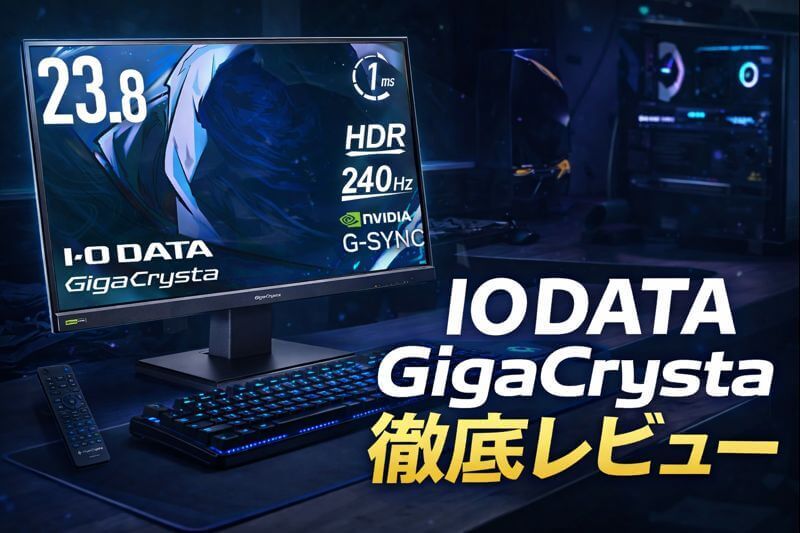
ゲーミングモニターを探していると、「240Hz」「フルHD」「23.8インチ」といった言葉をよく目にしますよね。
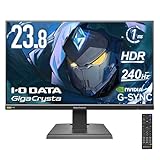
その中でも、最近じわじわと存在感を高めているのが、IODATAのGigaCrystaシリーズです。特に23.8インチ・240Hz対応モデルは、FPSを中心としたゲーム用途で評価が高く、さらにホワイトモデルの登場によってデザイン面でも注目を集めています。
とはいえ、
「240Hzって本当に必要?」
「23.8インチは小さくない?」
「GigaCrystaって他メーカーと比べてどうなの?」
そんな疑問を持っている方も多いはずです。
この記事では、実際の使用感や評判を踏まえながら、GigaCrysta 23.8インチモデルがどんな人に向いているのか、逆にどんな人には合わないのかを、できるだけわかりやすく整理していきます。
なぜ今「240Hz×23.8インチ×GigaCrysta」なのか
近年のゲーミング環境では、高フレームレートが当たり前になりつつあります。特にFPSやTPSでは、映像の滑らかさが操作感や視認性に直結します。
240Hz対応モニターは、1秒間に240回画面を書き換えることができ、一般的な60Hzモニターと比べると、その差は一目瞭然です。視点を大きく動かしたときのブレが少なく、敵の動きも追いやすくなります。
また、23.8インチというサイズは、フルHD解像度との相性が良く、画面全体を一度に把握しやすいのが特徴です。デスクとの距離が近い環境でも使いやすく、FPSプレイヤーに長く支持されてきた定番サイズでもあります。
そこに、国内メーカーであるIODATAのGigaCrystaシリーズが組み合わさることで、性能だけでなく、使いやすさや安心感も含めたバランスの良さが評価されています。
本記事でわかること
この記事では、以下のポイントを中心に解説していきます。
・GigaCrysta 23.8インチモデルが向いている人・向いていない人
・IODATAというメーカーの特徴と信頼性
・GigaCrystaシリーズがどんな立ち位置の製品なのか
・23.8インチ×フルHDが今でも選ばれる理由
・FPSや普段使いを想定した検証方針
これからゲーミングモニターを選ぶ方が、「自分に合っているかどうか」を判断しやすくなることを目的としています。
先に結論:このモニターが向いている人/向いていない人
結論からお伝えすると、GigaCrysta 23.8インチは、
・FPSを快適に遊びたい
・フルHD環境で高リフレッシュレートを活かしたい
・性能と使いやすさのバランスを重視したい
といった方に向いたゲーミングモニターです。
一方で、
・初期設定のまま、できるだけ何も考えずに使いたい
・画質や表示設定を細かく調整するのは正直面倒に感じる
・4KやWQHDなど、解像度の高さを最優先で選びたい
といった方には、少し合わない可能性があります。GigaCrysta 23.8インチは、購入してすぐに誰にとってもベストな状態になる“完成形”のモニターというよりも、使いながら自分の好みや用途に合わせて設定を整えていくタイプのモニターです。
もちろん、初期設定のままでもゲームを遊ぶこと自体は問題なくできます。ただ、このモニターの持つ本来の良さは、明るさや色味、表示モード、応答速度といった項目を少しずつ調整することで、よりはっきりと体感できるようになります。
設定を変えるたびに画面の印象が変わるため、「自分に合った見え方」を探す過程も含めて楽しめる設計と言えるでしょう。
そのため、できるだけ設定には触れず、電源を入れたらすぐに最適な画質で使いたい方や、高解像度による作業領域の広さを最重要視したい方は、他のモデルを検討したほうが結果的に満足度が高くなるかもしれません。
GigaCrysta 23.8インチは、「調整することで本領を発揮するタイプ」のモニターである点をあらかじめ理解したうえで選ぶことが大切です。
- IODATA GigaCrysta 23.8インチ(GC/EXシリーズ)をレビューする理由
- スペックとモデル整理|GC・EX・GD・JD・MMの違いを整理
- 開封・付属品・設置レビュー|リモコンが主役のモニター
- 画質・映像表現レビュー|FPS特化だけじゃない実力
- 性能検証|240Hzは本当に“勝ち”につながる?
- FPS視点で見るGigaCrystaの強み・弱み
- 23.8インチと27インチ、どちらを選ぶべき?
- 設定が難しい?初心者でも迷わない調整ガイド
- スピーカー・周辺機器との相性レビュー
- 大手ディスプレイメーカーと徹底比較|GigaCrystaはどこが違う?
- 他社と比べてわかったGigaCrystaの強み・弱み
- 評判・口コミと実機レビューの答え合わせ
- 価格・価格帯と購入タイミング
- 保証・サポートと安心感
- まとめ|IODATA GigaCrysta 23.8インチはこんな人におすすめ
IODATA GigaCrysta 23.8インチ(GC/EXシリーズ)をレビューする理由
アイ・オー・データ(IODATA)というメーカーの特徴と評価
IODATAは、日本国内で長くPC周辺機器を手がけてきたメーカーです。モニターに限らず、ストレージやネットワーク機器、入出力デバイスなど、パソコン周りを支える製品を幅広く展開してきた実績があります。
家庭用から業務用まで、さまざまな利用シーンを想定した製品を長年提供してきた点は、大きな強みと言えるでしょう。
長年にわたり国内市場で製品を提供してきたことから、使いやすさや安定性を重視した設計が多い点も特徴です。
派手なスペックや数字だけを追いかけるのではなく、実際の使用環境でトラブルが起きにくいことや、誰でも扱いやすいことを大切にしている印象があります。そのため、初めて周辺機器を買い替える方でも安心して選びやすいメーカーです。
また、国内メーカーならではのサポート体制も魅力のひとつです。万が一の不具合や初期トラブルがあった場合でも、日本語でスムーズに問い合わせができる点は、購入後の不安を減らしてくれます。
品質面での安心感を重視する方にとっては、購入後も含めて選びやすいブランドと言えるでしょう。
GigaCrystaシリーズの立ち位置(競技特化と実用性のバランス)
GigaCrystaは、いわゆる「ガチ競技専用」に性能を振り切ったモデルではなく、ゲーム性能と普段使いのしやすさをバランスよく両立したシリーズです。
FPSで求められる高いリフレッシュレートや応答性をしっかり備えつつも、日常的な利用において扱いにくさやクセを感じにくい点が大きな特徴です。
競技シーンだけを想定した尖った仕様ではないため、画質設定や操作周りも極端に難しくなく、比較的とっつきやすい設計になっています。
そのため、初めて高性能なゲーミングモニターを導入する方でも、戸惑うことなく使い始めやすいでしょう。ゲーム用途を中心にしながらも、用途を限定しすぎず、幅広い使い方を想定している点が、このシリーズの立ち位置をよく表しています。
FPSを快適に遊びたいという目的をしっかり満たしながら、動画視聴やPC作業といった日常的な用途にも自然に対応できるため、1台でさまざまなシーンをカバーしやすい製品です。
ゲーム専用機として割り切って使うだけでなく、普段から電源を入れっぱなしにして使うメインモニターとしても違和感が少なく、結果的に使用頻度が高くなりやすい点は、多くのユーザーにとって大きな魅力になるポイントと言えるでしょう。
23.8インチ×フルHDというサイズが今でも強い理由
23.8インチは、フルHD解像度との相性が良く、文字やUIが小さくなりすぎない点が大きな特徴です。
画面サイズと解像度のバランスが非常に取りやすいため、ゲーム中のHUD表示や細かな文字情報も無理なく読み取ることができます。結果として、長時間のプレイや作業でも目の負担を感じにくく、集中力を保ちやすい環境を作りやすくなります。
また、画面全体を一度に視野へ収めやすいサイズ感であるため、FPSでは特に扱いやすいと言えるでしょう。
視線移動が最小限で済むことで、敵の位置やミニマップ、体力ゲージなどのUI情報を素早く把握しやすくなります。これにより、状況判断が遅れにくく、プレイ中の判断ミスを減らしやすい点もメリットです。
さらに、デスクスペースを取りすぎない点も、多くの環境で選ばれ続けている理由の一つです。奥行きが限られた一般的なPCデスクでも無理なく配置でき、モニターとの距離を取りやすい点は、自宅環境での使いやすさにつながります。
設置場所を選びにくく、初めてゲーミングモニターを導入する方でも扱いやすいサイズ感となっています。
本レビューの検証方針(FPS/TPS/MMORPG/動画・作業)
本記事では、FPSを中心にしつつ、TPSやMMORPG、動画視聴や普段のPC作業といった場面も想定して評価していきます。
「ゲーム専用としてどうか」だけでなく、「日常的に使ってストレスがないか」という視点も含めてレビューしていく予定です。
このあとの章では、画質や性能、使い勝手について、さらに詳しく見ていきます。
スペックとモデル整理|GC・EX・GD・JD・MMの違いを整理
GigaCrystaはシリーズ展開が幅広く、型番の末尾やシリーズ名(GC、EXなど)によって細かな特徴が分かれています。
そのため、初めて調べる方ほど「どれを選べばいいのか分からない」と感じやすいかもしれません。ここで大切なのは、「名前の違い=性能が大きく違う」と早合点しないことです。
実際には、シリーズ名や型番よりも、購入前に“自分の用途に直結するポイント”を押さえておくことのほうが重要になります。
ゲームを快適に遊びたいのか、普段使いも重視したいのかによって、見るべきポイントは自然と絞られてきます。
特に23.8インチの240Hzモデルを検討している場合は、パネルの種類、リフレッシュレート、応答速度、入力端子の構成、そしてゲーム向け機能の有無を確認しておけば十分です。
これらのポイントを事前に整理しておくだけで、選択肢が一気に分かりやすくなり、モデル選びで迷う時間もかなり減らせるでしょう。
ADS(IPS系)高速パネルとは?TN・VAとの違い
今回のモデルで注目したいのが、ADS(IPS系)に分類される高速パネルです。最大の特徴は、色が鮮やかで視野角が広く、画面を少し斜めから見ても色味や明るさが大きく変わりにくい点にあります。
正面から見たときとほぼ同じ印象で映像を確認できるため、姿勢を変えたり、少し離れた位置から見たりしても、見え方の差を感じにくいのが魅力です。
TNパネルは応答速度の速さが強みですが、その反面、見る角度によって色が変化しやすく、映像が少し白っぽく、淡く見えることがあります。
VAパネルはコントラストが高く、黒がしっかり締まって見える一方で、動きの速いシーンでは残像が気になるケースもあり、ゲームジャンルによって好みが分かれやすい傾向があります。
ADS(IPS系)高速パネルは、そうしたTNとVAの特徴の“ちょうど中間”に位置するバランス型というイメージです。
FPSで敵を見つけやすい発色と広い視野角を確保しながら、動きの激しい場面でも扱いやすい応答性を狙った設計になっています。
そのため、競技性の高いゲームだけでなく、動画視聴や普段のPC作業にも違和感なく使える点が強みです。ゲームも日常用途も1台でこなしたい人に向いたパネルと言えるでしょう。
240Hz対応の意味|144Hz・60Hzとの体感差
リフレッシュレートは、画面が1秒間に何回更新されるかを示す数字です。数値が高いほど、映像の切り替わりが細かくなり、動きがなめらかに見えるようになります。
60Hzは一般的なモニターの基準で、普段使いには十分ですが、ゲーム用途ではやや物足りなさを感じる場面もあります。
144Hzは現在のゲーミングモニターの定番とも言える存在で、多くの人が「はっきり違いを感じられる」ラインです。240Hzは、そのさらに上を目指したクラスで、より高い滑らかさと応答性を重視した設計になります。
60Hzから144Hzに変えると、まず「視点移動がなめらか」「マウスカーソルの動きが軽い」「操作に対する反応が素直」といった違いを感じやすくなります。
画面の追従性が上がることで、視点を動かした際のブレや引っかかりが減り、ゲーム全体がスムーズに感じられるようになります。
144Hzから240Hzへの変化は、最初は控えめに感じる人もいますが、慣れてくると差がじわじわ効いてきます。特に視点を大きく振る場面や、動きの速い敵を追う場面では、映像の輪郭がよりシャープに見え、細かな動きも把握しやすくなります。
連続した操作が多いFPSでは、この積み重ねが快適さにつながります。
また、240Hz対応の良さは「常に240fpsが出るかどうか」だけではありません。
実際のプレイ環境ではフレームレートが上下することも多く、そうした状況でも映像の乱れやカクつきを抑える技術と組み合わせることで、体感の安定感が高まります。
結果として、数値以上に“快適に遊べている”と感じやすくなり、全体としての満足度が底上げされます。
応答速度1ms(GTG)とオーバードライブの考え方
応答速度は、画面の色が切り替わる速さを表す指標で、数値が小さいほど切り替えが速いことを意味します。応答速度が速いと、映像の切り替わりがスムーズになり、残像感が抑えられます。
その結果、動きの速いシーンでもキャラクターやオブジェクトの輪郭がぼやけにくく、くっきりと見えやすくなります。特にFPSやアクション性の高いゲームでは、この違いが視認性に直結しやすいポイントです。
このモデルは、オーバードライブ機能を使うことで1ms(GTG)を目指せる設計になっています。ただし、ここで押さえておきたいのは、オーバードライブは“常に最強設定が正解”とは限らないという点です。
数値だけを見ると速い設定ほど良さそうに感じますが、実際の見え方は設定強度によって変わります。
オーバードライブを強くかけすぎると、映像の輪郭が過剰に強調され、逆に違和感のある表示になることもあります。
そのため、まずは標準〜弱めの設定から試し、残像が気になる場合だけ段階的に上げていくのが失敗しにくい使い方です。
ゲームのジャンルやプレイスタイル、さらには個人の好みによって「見やすい設定」は変わるため、無理に数値だけで判断せず、自分の目で確認しながら調整することが大切です。
入力端子構成(HDMI×2/DisplayPort)と実用性
入力端子は、HDMIが2つ、そしてDisplayPortが用意されている構成が基本になります。
この構成が便利なのは、PCとゲーム機を同時につないだまま運用でき、用途に応じて入力を切り替えて使える点にあります。毎回ケーブルを抜き差しする必要がないため、日常的な使い勝手はかなり快適です。
例えば、平日はPCで作業やゲームを楽しみ、休日はPS5やSwitchで遊ぶといった使い方でも、入力切替だけでスムーズに対応できます。
複数の機器を1台のモニターでまとめたい人にとって、HDMIが2系統あるのは安心感につながります。
さらに、付属品としてDisplayPortケーブルが同梱されていることも多く、PCで高リフレッシュレートを使いたい人は、追加でケーブルを用意しなくても、買ってすぐに環境を整えやすいのが嬉しいところです。
初めて高性能モニターを導入する場合でも、準備でつまずきにくい点は評価できます。
「端子が足りるか」「切り替えが面倒にならないか」は、スペック表では見落とされがちですが、実際の満足度に直結する重要なポイントです。
特にPC・ゲーム機・動画視聴用デバイスなど、複数機器を使う人ほど、入力端子の数や構成は事前にしっかり確認しておくと、購入後の後悔を減らしやすくなります。
PC・PS5・Switchで使う場合の注意点
PCでは、グラフィック性能やゲーム設定次第で高フレームレートを狙うことができます。240Hzの性能をしっかり活かすためには、DisplayPort接続を基本としつつ、ゲーム側でフレームレート上限の設定や垂直同期(V-Sync)の扱いを見直すと効果が出やすいです。
これらを調整することで、モニターの性能を無駄なく引き出しやすくなります。
PS5は、対応タイトルで最大120Hz出力が目安になります。そのため240Hzすべてを使い切れるわけではありませんが、240Hzモニターを選ぶ価値がないわけではありません。
表示の滑らかさや入力遅延の少なさ、さらにゲーム向け機能を含めた総合的な“快適さ”を重視して選ぶ人も多く、テレビからの買い替えでは特に違いを実感しやすいでしょう。
Switchは基本的に60Hz中心の動作となるため、240Hzそのものの性能を活かす場面は限られます。
ただし、発色の良いパネルや視野角の広さ、複数端子による入力切り替えのしやすさといった点では、満足度が上がるケースもあります。
このように、PC・PS5・Switchではそれぞれ重視されるポイントが異なり、機器ごとに「活かせる強み」が少しずつ違う、と考えると分かりやすいでしょう。
開封・付属品・設置レビュー|リモコンが主役のモニター
このモデルを語るうえで外せないのが、操作性の良さです。モニターの設定は難しそうに見えがちですが、実際には「切り替えがラクかどうか」で快適さが大きく変わります。特に複数機器を使う人ほど、リモコンの便利さが効いてきます。
付属品チェック(ケーブル・電源・説明書)
箱を開けたらまず確認したいのは、ケーブルと電源、そして簡単な説明書です。
とくにDisplayPortケーブルが付属していると、PC接続をすぐ始められるため、別途ケーブルを買い足す必要がなく助かります。高リフレッシュレートを活かす場合にも、そのまま使える点は安心材料になります。
また、説明書には初期設定の流れや基本的な操作方法が簡潔にまとめられていることが多く、最初に一度目を通しておくだけで設定時に迷いにくくなります。
細かい設定は後から調整できますが、電源投入から映像表示までの基本的な手順を把握しておくことで、スムーズに使い始めやすくなります。
初めてゲーミングモニターを買う方ほど、付属品がしっかり揃っているかどうかで“最初のつまずき”が減ります。開封してすぐに使い始められる環境が整っているかは、想像以上に満足度へ影響するため、ここは意外と大事なチェックポイントと言えるでしょう。
ケーブルまで本体色と統一されたデザイン性
ホワイトモデルが人気になりやすい理由のひとつが、見た目の統一感です。モニター本体だけでなく、ケーブルや電源コードまで色味が揃っていることで、配線が目立ちにくくなり、デスク全体がすっきりとした印象になります。
細かな部分ですが、この差は毎日使うデスク環境では意外と大きく感じられます。
とくに白デスク環境では、黒いケーブルが浮いて見えがちなため、色が統一されている効果がより分かりやすくなります。
視界に入るノイズが減ることで、作業やゲームへの集中もしやすくなるでしょう。性能だけでなく、見た目や雰囲気まで含めて満足できるかどうかは、長く使ううえで重要なポイントです。
こうした配慮があることで、「設置したあとの満足感」が高まりやすく、デスク環境を整える楽しさにもつながります。数値では表れにくい部分ですが、日常的に使うモニターだからこそ、このような細部の仕上がりが評価されやすいと言えるでしょう。
スタンド性能とモニターアーム前提の考え方
スタンドは、机の奥行きや自分の姿勢に合わせて調整できるかどうかが重要なポイントになります。角度調整ができるかはもちろん、日常的にモニターの位置を動かす人にとっては、安定感や操作のしやすさも気になる部分です。
設置後にグラつきが出ないか、調整時に力を入れすぎなくても動かせるか、といった点も実用性に影響します。
また、デスク環境によってはスタンドの奥行きが思ったより場所を取ることもあります。そのため、机のスペースに余裕がない場合は、設置後のイメージをあらかじめ想像しておくと安心です。
一方で、モニターアームを使うと、位置調整の自由度が一気に上がります。高さや前後位置、角度を細かく調整できるため、姿勢に合わせたベストな位置を作りやすくなります。
23.8インチはアーム運用とも相性が良いサイズなので、デスクを広く使いたい人や、画面の高さをしっかり合わせたい人は、最初からアーム前提で考えるのもおすすめです。長時間使う場合ほど、この差は体感しやすくなるでしょう。
操作性レビュー|ボタン操作 vs リモコン操作
多くのモニターは本体ボタンで設定を操作する仕様ですが、正直なところ、これを面倒に感じる人は少なくありません。入力切替や明るさ調整をするたびに、モニターの裏や下側に手を伸ばし、表示を見ながら手探りでボタンを押す必要があります。
この操作は慣れるまで分かりにくく、使い始めの段階ではストレスになりがちです。
このモデルはリモコンが付属しており、入力切替、電源のオン・オフ、表示モードの変更といった操作を、すべて手元で完結させることができます。席を立ったり、画面の位置を気にしたりする必要がないため、日常的な使い勝手は大きく向上します。
さらに、用途ごとに画質設定を作っておけば、ゲーム用と普段使い用をワンタッチで切り替えられる点も便利です。
「設定が多い=難しい」と感じてしまう人でも、リモコンがあるだけで設定操作のハードルは一気に下がります。細かな調整を無理に覚えなくても、自分に合った設定を“使える設定”として活かしやすくなるのは、このモニターならではの大きなメリットと言えるでしょう。
デザイン評価(ヒーラーホワイト/シャドウブラック)
カラーは、クールで洗練された印象のヒーラーホワイトと、落ち着きのあるシャドウブラックの2色が用意されています。
ヒーラーホワイトは、デスク全体に清潔感を出しやすく、空間を明るく見せたい人に向いたカラーです。白デスクやナチュラル系のインテリアとも相性が良く、圧迫感を抑えたい場合にも選びやすいでしょう。
一方のシャドウブラックは定番カラーらしい安定感があり、周辺機器やPCケース、デスク周りのアクセサリーとの色合わせがしやすいのが強みです。黒基調の環境に自然に溶け込み、長く使っても飽きにくい点は大きなメリットと言えます。
どちらのカラーも、いかにもゲーミングという派手さを前面に出しすぎないデザインになっているため、部屋の雰囲気に合わせて選びやすいのが特徴です。ゲーム用途はもちろん、作業や動画視聴を含めた日常使いでも違和感が少なく、デザイン面でも満足しやすい仕上がりになっています。
画質・映像表現レビュー|FPS特化だけじゃない実力
高リフレッシュレートはゲーム向けの印象が強いですが、実際の満足度はそれだけで決まるものではなく、「画質の気持ちよさ」にも大きく左右されます。
映像がいくらなめらかでも、色味が不自然だったり、明るさが強すぎたりすると、目が疲れやすくなり、長時間の使用では快適さが損なわれてしまうこともあります。
特にFPSのように集中力が求められるゲームでは、画面を見続ける時間が長くなりがちです。そのため、発色が自然で、明るさを無理なく調整できる環境が整っているかどうかは、想像以上に重要なポイントになります。
目に余計な負担をかけにくい表示であれば、プレイへの没入感も高まりやすくなります。
また、こうした画質のバランスが取れていると、ゲーム以外の用途でも快適さを実感しやすくなります。動画視聴では映像を素直に楽しめますし、普段のブラウジングや作業でも違和感が少なく、自然な表示で使い続けることができます。
結果として、ゲーム用途だけに限らず、日常的に使うメインモニターとしての満足度が高まりやすくなる点も、このクラスのモニターを選ぶうえで見逃せないポイントと言えるでしょう。
画質の第一印象(発色・明るさ・コントラスト)
ADS(IPS系)高速パネルらしく、発色は全体的に鮮やかで、色のにじみや偏りも少なく、自然な色合いで表示されます。
視野角も広めに確保されているため、正面から見たときはもちろん、少し角度をつけて画面を見た場合でも色味や明るさの変化が起こりにくく、安定した表示を保ちやすい点が大きな特徴です。
姿勢を変えたり、デスクチェアに深く腰掛けたりしても見え方が大きく変わらないため、日常的な使用でもストレスを感じにくいでしょう。
TNパネルから乗り換えた場合は、特に「色がきれい」「映像が自然に見える」と感じやすく、全体的に画面の情報量が増えたような印象を受けることが多いです。背景とキャラクターの色の差が分かりやすくなり、ゲーム中の視認性が向上する点も、体感しやすい変化のひとつと言えます。
一方で、初期状態では明るさがやや強めに設定されているため、人によっては少し眩しく感じることがあります。ただし、これはパネル性能が高く、明るさの余裕を持たせていることによるもので、不良や欠陥ではありません。
最初に輝度を自分の目に合わせて調整する前提で考えると安心です。明るさを適正なレベルまで落とすことで、発色の良さをしっかり活かしつつ、長時間使用しても目が疲れにくい、バランスの取れた表示に仕上げやすくなります。
明るすぎる?初期設定からの正解調整
最初に試したいのは輝度の調整です。初期設定のままでは明るさが強めに感じられることもありますが、輝度を少し下げるだけで画面の刺激が和らぎ、目がぐっとラクになります。特に長時間プレイや作業をする場合は、このひと手間だけでも疲れにくさに大きな差が出やすいポイントです。
部屋の明るさや使用時間帯に合わせて輝度を調整しておくことで、画面とのコントラストが自然になり、視線を動かしたときの負担も軽減されます。昼間と夜で設定を使い分けるのも、快適に使い続けるためのひとつのコツです。
また、ブルーライトを抑える機能を使うと、画面が少し黄色っぽく見えることがありますが、これは仕様として自然な挙動です。
色味が変わる分、最初は違和感を覚えるかもしれませんが、目への刺激が抑えられるため、長時間使用時には効果を実感しやすくなります。色の正確さよりも目の負担軽減を優先したい日や、夜遅くのゲーム・作業では、積極的に活用したい機能と言えるでしょう。
Night Clear Visionの効果と使いどころ
暗いシーンの見え方を補助してくれるのがNight Clear Visionです。画面全体の暗部を持ち上げることで、暗所に隠れた敵や、背景に溶け込みやすい細かな陰影が見やすくなります。そのため、視認性が勝敗に直結しやすいFPSでは、特に効果を実感しやすい機能と言えるでしょう。
暗い場所で敵を見失いやすい場面や、屋内マップ・夜間マップなどでは、情報量が増えたように感じられることもあります。索敵のしやすさが向上することで、余計なストレスを減らし、プレイに集中しやすくなる点は大きなメリットです。
ただし、常にオンが正解とは限りません。明るさを強く補正しすぎると、黒が浮いたように見えたり、映像全体が白っぽく感じられたりすることもあります。
そのため、暗いマップや対戦時はオン、動画視聴や普段使いではオフといったように、用途やシーンに応じて使い分けると快適です。リモコンで素早く切り替えられる点も、この機能を活かしやすいポイントと言えるでしょう。
FPS/TPS向けおすすめ画質設定の考え方
FPSやTPSでは、まず何よりも見やすさを優先し、「暗部がつぶれない」「敵が背景に埋もれにくい」方向で画質を調整するのが基本となります。敵やオブジェクトを素早く認識できる状態を作ることが、結果的にプレイの安定感や快適さにつながりやすいからです。
具体的には、明るさとコントラストのバランスを整え、必要に応じて暗所補正を加えるだけでも、画面の印象は大きく変わります。暗い場所での視認性が向上すると、索敵がしやすくなり、無駄な見落としやストレスを減らしやすくなります。
細かな設定を詰めなくても、基本的なポイントを押さえるだけで体感が変わりやすいのが、このクラスのモニターの特徴です。
一方で、色の正確さを重視する作業や、映画の雰囲気や世界観を楽しみたい場面では、派手さを少し抑えた自然な設定のほうが心地よく感じられることもあります。
用途に応じて画質設定を切り替えられる環境を作っておくと、ゲームも映像鑑賞もそれぞれ快適に楽しめるようになり、モニター全体の満足度もさらに高まりやすくなります。
動画視聴・普段使いでの文字の見やすさ
23.8インチ×フルHDは、文字サイズが極端に小さくなりにくく、画面全体の情報を無理なく把握しやすい組み合わせです。解像度と画面サイズのバランスが取れているため、文字やUIが適度な大きさで表示され、拡大率を細かく調整しなくても自然な感覚で使いやすいのが特徴です。
初期設定のままでも違和感が出にくく、普段使いでは扱いやすさを実感しやすいでしょう。
ブラウジングや文章作成といった作業でも視線移動が少なく、画面全体を一度に把握しやすいため、長時間画面を見続けても疲れにくい点は大きなメリットです。
タブを切り替えながら調べものをしたり、文章を入力したりする場面でも、視線の移動量が抑えられることで集中力を保ちやすくなります。
また、ゲーム用途だけでなく、メール確認や資料作成、簡単な画像チェックといった日常的な作業にも違和感なく使えるため、仕事用とプライベート用を兼ねたメインモニターとしてもバランスの取れたサイズ感と言えます。
1台で幅広い用途をこなしたい人には、特に扱いやすい選択肢です。
ただし、作業領域をより広く取りたい人や、複数のウィンドウを同時に開いて細かく作業したい人にとっては、WQHDや4Kのほうが合う場合もあります。
最終的には、自分がどんな作業をどれくらいの時間行うのか、そして画面に何をどれだけ表示したいのかを想像しながら選ぶことが、失敗しにくいポイントになります。
性能検証|240Hzは本当に“勝ち”につながる?
「勝てるかどうか」はプレイヤーの経験やスキル、プレイスタイルによって左右される部分が大きいですが、少なくとも“快適さ”については確実に向上しやすいと言えます。
映像が乱れにくく、操作に対して画面が素直に反応してくれる環境が整うことで、プレイ中に感じていた細かな引っかかりや違和感が少しずつ減っていきます。
その結果、これまで無意識のうちに溜まっていたストレスが軽減され、「操作に集中できている」「状況判断がしやすい」「プレイに没頭しやすい」と感じる時間が増えやすくなります。
派手に成績が一気に伸びるというよりも、操作ミスが減ったり、落ち着いて立ち回れる場面が増えたりと、安定感が積み重なっていくイメージです。
こうした積み重ねによって、長時間プレイでも疲れにくく、最後まで集中力を保ちやすい環境が作られていきます。240Hzモニターは「勝つための魔法の道具」というよりも、プレイヤー本来の力を出しやすくしてくれる“土台づくり”に近い存在と考えると、イメージしやすいでしょう。
入力遅延の体感(eスポーツ視点)
入力遅延は数値で測るのが難しい部分もありますが、体感としては「操作したときの反応がどれだけ素直に返ってくるか」という点に分かりやすく表れます。
マウスやコントローラーを動かした瞬間に、画面が遅れずについてくる感覚があるかどうかは、実際に触ってみると意外とはっきり感じ取れるものです。
特にFPSでは、視点を振る、撃つ、止まる、という操作が連続して発生します。
そのため、入力から表示までのズレが少ないほど、キャラクターの動きが手に馴染みやすくなり、直感的に操作しやすいと感じやすくなります。
細かなエイム調整や、とっさの反応が求められる場面ほど、この差は積み重なって効いてきます。
テレビからの乗り換えだと、この違いは特に分かりやすいでしょう。これまで感じていた「少し遅れて動く感じ」や「ワンテンポずれる感覚」が薄れ、操作と映像が自然につながることで、プレイ全体が軽く感じられるようになります。
大きな変化というよりも、積み重なった違和感が消えていくような体験に近いかもしれません。
応答速度と残像感の実態
応答速度が速いほど残像は減りやすくなりますが、実際にどこが気になるかは、プレイするゲームのジャンルや動きの激しさ、さらには視点操作の頻度によっても変わってきます。
例えば、視点を大きく素早く振る場面では「少しぼやける」「輪郭が甘く感じる」といった印象を受ける人もいますが、これは必ずしもパネル性能が足りていないという意味ではありません。
特にFPSのようにカメラワークが激しいゲームでは、わずかな残像でも気になりやすく、人によっては敏感に感じることがあります。一方で、同じ設定でもジャンルが変われば気にならなくなることもあり、残像感の受け止め方には個人差がある点も理解しておきたいポイントです。
多くの場合、こうした違和感は設定の見直しで改善しやすく、特にオーバードライブの調整が効果的です。ただし、強くかけすぎると、残像とは別に映像が不自然に見えたり、輪郭がチラついて感じられたりすることもあります。
そのため、最初は控えめな設定から試し、実際のゲーム画面を見ながら少しずつ段階的に強さを上げていくのがおすすめです。
見やすさと副作用のバランスが取れるポイントを探しながら、自分の目で確認して調整していくことで、ゲームに合った表示に近づけやすくなります。
カタログスペックや数値だけで判断するのではなく、「今の設定が一番自然に見えるかどうか」「長時間見続けても違和感が出にくいか」を基準に考えることが、安心で失敗しにくい使い方と言えるでしょう。
Adaptive-Sync/G-SYNC Compatibleの安心感
ゲーム中にフレームレートが上下すると、画面のズレ(ティアリング)や、映像が一瞬引っかかるようなカクつき(スタッタリング)が気になることがあります。
特にPCゲームでは、シーンごとに負荷が変わるため、フレームレートが安定しない場面も少なくありません。こうしたときに効果を発揮するのが、可変リフレッシュレート(VRR)系の機能です。
VRRは、ゲーム側のフレームレートに合わせてモニターの表示タイミングを柔軟に変える仕組みで、映像のズレや引っかかりを抑え、より自然な動きに近づけてくれます。常に高フレームレートを維持できない環境でも、体感の滑らかさを保ちやすくなるのが大きなメリットです。
このモデルはAdaptive-Syncに対応し、さらにG-SYNC Compatibleの認定も受けているため、対応環境ではスムーズな映像を期待しやすくなります。フレームレートが多少上下しても表示が破綻しにくく、映像全体の安定感が高まります。
常に最大性能を出せない状況でも、プレイ中の違和感を抑え、全体の快適さを底上げしてくれる点が、この機能の大きな魅力と言えるでしょう。
長時間プレイ時の目の疲れ・発熱・輝度変化
長時間プレイで本当に大切なのは、単純な性能の高さや数値の良さだけでなく、“どれだけ疲れにくい環境を自分で作れるか”という点です。
明るさを自分の目に合ったレベルまで適正に落とし、必要に応じてブルーライト対策を取り入れるだけでも、目の負担は想像以上に変わりやすくなります。
特に夜間や暗めの部屋でプレイする場合は、画面の明るさが強すぎると一気に疲れやすくなるため、この調整を行うかどうかで快適さに大きな差が出やすいでしょう。
また、長時間使い続けたときの発熱や、連続表示による輝度の変化については、設置環境によって体感が左右されます。
モニター自体の性能だけでなく、デスク周りの空気の流れや設置スペース、背面の余裕といった要素も影響してきます。
熱がこもりやすい配置になっている場合は、思った以上に本体が温まりやすく、心理的な不安につながることもあります。背面に少し余裕を持たせるだけでも放熱しやすくなり、長時間使用時の安心感が増します。
こうしたポイントをあらかじめ意識しておくことで、スペック表だけでは分かりにくい「実際の使い心地」をより具体的にイメージしやすくなります。
数時間遊んだときの疲れ方や、デスク環境との相性まで含めて考えることで、GigaCrysta 23.8インチが本当に「自分の環境で快適に使えるモニターなのか」を、より現実的に判断できるようになるでしょう。
FPS視点で見るGigaCrystaの強み・弱み
240Hzや応答速度といった数字は非常に分かりやすく、どうしても目を引きやすいポイントですが、FPSで本当に大事なのはスペック表に並ぶ数値そのものではなく、「実戦で見やすいか」「操作しやすいか」といった体感の部分です。
数値が高くても、実際のプレイで敵を見失いやすかったり、操作に違和感があったりすると、快適とは言えません。
実際のゲームでは、敵を素早く見つけられるか、視点移動がスムーズで自然に感じられるか、マウスやコントローラーの操作に対して映像が遅れずについてくるか、といった細かな要素が積み重なって、快適さや安定感を左右します。
こうした体感の差は、短時間では気づきにくくても、長時間プレイするほど効いてくるポイントです。
GigaCrystaは、競技向けとして求められる高速表示や応答性をしっかり押さえつつ、画質や視野角といった普段使いの快適さにも配慮された、いわばバランス型のゲーミングモニターです。そのため、純粋に勝敗だけを追求する競技特化モデルとは、少し方向性が異なります。
あらかじめこの特性を理解し、強みと弱みを整理しておくことで、「思っていた使い心地と違った」と感じるリスクを減らしやすくなります。自分のプレイスタイルや用途に合っているかを意識して選ぶことで、購入後の満足度もより高めやすくなるでしょう。
視認性・ミニマップ・UIの見やすさ
ADS(IPS系)高速パネルの良さが特に分かりやすく表れるのが、ミニマップやUIといった細かな情報の見やすさです。
視野角が広く、角度をつけて画面を見た場合でも色味や明るさの変化が起きにくいため、画面の端に配置されたミニマップや各種ステータス表示も、常に安定した見え方を保ちやすくなります。
激しい戦闘中で視線が頻繁に動く場面でも、必要な情報を視線移動だけで素早く確認しやすく、状況判断をスムーズに行える点は大きなメリットです。
特にFPSでは、ミニマップや残弾数、体力ゲージといった情報を一瞬で把握できるかどうかが、立ち回りの安定感に直結します。
その点で、画面端の情報が見えにくくなりにくいこのパネル特性は、プレイ中のストレスを減らし、集中力を保ちやすくしてくれます。
また、発色を自然寄りに調整しやすいことも、FPSでは見逃せないポイントです。敵の輪郭と背景との色の差が分かりやすくなる場面が多く、過度に派手な色演出に視線を奪われることなく、必要な情報を冷静に読み取りやすくなります。
派手さよりも“見分けやすさ”を重視した方向に寄せられるため、長時間プレイでも目が疲れにくく、結果として集中力を持続しやすい点につながりやすいと言えるでしょう。
暗所マップで有利になる理由
暗所マップで差が出やすいポイントは、暗部の階調がどれだけ細かく見えるか、そして状況に応じて適切に補正できるかという点です。
暗い場所では、わずかな明暗差に敵やオブジェクトが紛れ込みやすく、見落としがそのまま不利につながることも少なくありません。
Night Clear Visionのような暗部補正を使えると、暗い背景に溶け込みやすい敵のシルエットや、物陰のわずかな変化を拾いやすくなり、索敵時のストレスを大きく減らしてくれます。
特に屋内マップや夜間マップでは、視認性が安定することで無駄な警戒や見直しが減り、プレイ全体のテンポが良く感じられるようになります。一瞬の判断が重要なFPSにおいて、この「見えている情報量の差」は、数字以上に体感しやすいポイントです。
もちろん、暗部補正を強くかけすぎると、映像全体が白っぽくなったり、コントラストが甘く感じられたりすることもあります。
ただし、対戦中や暗所マップだけオンにして、普段使いや明るいマップではオフに戻すといった使い分けができれば、デメリットを抑えつつメリットだけを取り込みやすくなります。
ここでもリモコンによる切り替えが効いてきて、「必要なときにサッと切り替えられる」こと自体が、実戦での大きな強みになります。
競技特化TNパネルと比べた場合の違い
競技特化のTNパネルは、とにかく応答性のキレを最優先に設計されたモデルが多く、動きの速いシーンでも残像が少なく、視点を大きく振ったときのシャープさで強みが出やすい傾向があります。
反応速度を重視する競技シーンでは、この特性が評価される場面も多く、プロや上級者の中にはTNを好んで使い続けている人がいるのも事実です。
その一方で、視野角による色変化が出やすく、少し角度をつけるだけで明るさや色味が変わって見えることがあります。また、全体的に発色が淡く感じられる場合もあり、長時間の普段使いや動画視聴では、好みが分かれやすいポイントと言えるでしょう。
GigaCrystaのADS(IPS系)高速パネルは、TNほど尖り切った方向ではない代わりに、発色と視野角の安定感に優れているのが特徴です。画面のどこを見ても色味が大きく変わりにくく、ゲーム中だけでなく、動画視聴や作業時にも違和感を覚えにくい表示が得られます。
競技のためだけに割り切り、反応速度を最優先するならTNが合う人もいますが、FPSをしっかり遊びつつ、普段は動画を見たり作業をしたりと、同じモニターを幅広く使いたい場合には、このバランス型の価値はより大きく感じられるでしょう。
23.8インチと27インチ、どちらを選ぶべき?
サイズ選びは、スペック表に並ぶ数値以上に「自分の環境との相性」で決まります。モニターのサイズは、デスクの広さや画面との距離、プレイスタイルによって感じ方が大きく変わるため、一概にどちらが優れているとは言い切れません。
23.8インチは扱いやすさが大きな魅力で、視線移動が少なく、画面全体を把握しやすい点が特徴です。一方、27インチは映像の迫力や表示領域の広さに強みがあり、没入感を重視したい人には魅力的に映るでしょう。
どちらにも明確なメリットがあり、使い方次第で満足度は大きく変わります。ここでは、それぞれの特徴を整理しながら、自分の環境や用途に合ったサイズを選びやすくするための判断軸をまとめていきます。
23.8インチを選んで後悔しにくい人
23.8インチは、視線移動が少なく、画面全体を一度に把握しやすいサイズです。FPSではミニマップや周辺視野、UI情報など、複数の情報を同時に拾う必要があるため、画面端まで視線を大きく飛ばさなくて済むことは、それだけで操作や判断の負担を軽くしてくれます。
視線移動が最小限で済むことで、敵の位置把握やエイムの修正、次の行動判断までがスムーズにつながりやすく、結果としてプレイ全体の安定感につながりやすくなります。
特にFPSでは、一瞬の判断ミスや視認の遅れがそのまま不利につながる場面も多いため、「常に画面全体を把握できている」という安心感は大きな強みになります。
23.8インチは、そうした状況判断を支えてくれるサイズ感と言えるでしょう。
また、フルHDとの相性も良く、文字やUIが小さくなりすぎない点も大きなメリットです。ゲーム中の情報だけでなく、メニュー画面やチャット、設定項目なども無理なく読み取れるため、長時間の使用でも目が疲れにくいと感じる人は多いでしょう。
設定変更やフレンドとのチャット確認などもスムーズに行えるため、プレイの流れを妨げにくい点も評価できます。
そのため、ゲーム用途はもちろん、普段のブラウジングや文章作成、ちょっとした調べものといった作業でも扱いやすく、用途を選ばず使えるサイズ感と言えます。
デスクがそこまで広くない人や、画面との距離が近い人ほど、23.8インチのほうが“ちょうどいい”と感じやすく、結果として後悔しにくい選択になりやすいでしょう。
27インチを選んだ方が幸せな人
27インチは、映像の迫力や没入感を重視したい人に向いたサイズです。画面が大きくなることで視界を占める情報量が増え、ゲームや映像の世界に包み込まれるような感覚を得やすくなります。
特にキャラクターや風景をじっくり味わうタイプのゲームでは、画面の大きさそのものが体験価値を高めてくれます。
シングルプレイやオープンワールド系のゲーム、映画やアニメなどの映像作品を楽しむ場面では、画面が大きいほうがスケール感や臨場感を感じやすく、細かな演出や背景の作り込みにも気づきやすくなります。
物語や世界観への没入感を重視する人ほど、27インチの恩恵を強く感じやすいでしょう。
また、作業用途で複数のウィンドウを並べて使いたい人にとっても、27インチは快適に感じられるケースが多いです。
ブラウザや資料、チャット画面などを同時に表示しても余裕があり、画面を切り替える回数を減らしやすくなります。資料を見ながら入力作業を行うなど、視線を分割して使う作業では特に便利さを実感しやすくなります。
ただし、その分しっかりとした設置スペースと視聴距離が求められます。
画面が近すぎると視線移動が増えて疲れやすくなるため、デスクに十分な余裕があり、画面との距離を適切に取れる環境が理想的です。
条件が整えば、27インチの大きさと迫力を最大限に活かすことができ、映像体験や作業効率を重視したい人にとっては、満足感の高い選択肢になりやすいでしょう。
デスク距離・視線移動・没入感の考え方
選ぶときは「大きいほど正義」と考えるのではなく、必ずデスクとの距離をセットで考えるのがコツです。
モニターはサイズが大きくなるほど映像の迫力や没入感は増しますが、その一方で、距離が近い状態で画面サイズだけが大きくなると、視線移動の量が一気に増えてしまいます。
その結果、目だけでなく首や肩にも負担がかかりやすくなり、長時間のプレイでは疲れやすさを感じる原因になります。
また、視線移動が増えすぎると、必要な情報を一瞬で拾うことが難しくなり、敵の発見が遅れたり、ミニマップの確認が後手に回ったりすることもあります。こうした小さなズレが積み重なることで、「思ったよりプレイしにくい」と感じてしまうケースも少なくありません。
特にFPSでは、画面全体を瞬時に把握できるかどうかが重要になるため、視線移動の量はプレイの安定感に直結します。安定したエイムや立ち回りを重視したいなら、視線移動が少なく済む23.8インチは安心感を得やすい選択肢です。
一方で、十分な距離を取れるデスク環境が整っており、映像への没入感や迫力を優先したい場合は、27インチの大きさが心地よく感じられるでしょう。
最終的には、自分のデスクの奥行きや座る位置、普段の姿勢を一度具体的にイメージしてみることが大切です。
実際にどれくらいの距離で画面を見ることになるのかを想像しながらサイズを選ぶことで、「思っていたのと違った」という失敗を防ぎやすくなり、自分に合った環境を作りやすくなります。

設定が難しい?初心者でも迷わない調整ガイド
高性能モニターほど設定項目が多く見えて、「どれを触ればいいの?」「全部設定しないとダメなの?」と戸惑ってしまいがちです。特に初めてゲーミングモニターを使う人ほど、専門用語や細かな数値が並ぶ設定画面に対して、ハードルの高さを強く感じやすいでしょう。
ただし、最初からすべての設定を理解したり、細部まで完璧に調整したりする必要はまったくありません。
実際のところ、多くの設定項目は“好みを突き詰めたい人向け”の調整であり、最初からフル活用しなくても快適に使えるように作られています。
大事なのは、まず体感に直結する項目だけを押さえることです。明るさや見やすさ、目の疲れに影響しやすい部分を整えるだけでも、使い心地は驚くほど変わります。
それ以外の細かな設定については、実際にゲームや普段使いをしながら、「もう少し見やすくしたい」「ここが少し気になる」と感じたタイミングで、少しずつ触っていけば十分です。
無理に完璧を目指そうとすると、かえって迷ってしまうこともあります。自分のペースで慣れながら調整していくことが、結果的に失敗しにくく、長く満足して使える調整方法と言えるでしょう。
まず触るべき設定項目
最初に触るべきなのは、明るさ(輝度)と、必要に応じてブルーライト系の設定です。多くのゲーミングモニターは、店頭展示や明るい環境を想定して初期状態がかなり明るめに設定されています。
そのため、購入直後は「まぶしい」と感じることも珍しくありません。まずは輝度を少しずつ下げてみるだけでも、目のラクさや画面の見やすさが大きく変わってくるはずです。
特に夜間や部屋の照明を落とした状態で使う場合は、明るさを抑えることで目の疲れを感じにくくなります。ブルーライト系の設定も、長時間プレイする日や作業が続くときには有効なので、色味の変化を理解したうえで、必要な場面だけ使うのがおすすめです。
次に、残像が気になるときだけオーバードライブを段階的に調整します。初期設定のままでも問題ないことが多いですが、動きの速いシーンで輪郭のブレが気になる場合は、少しずつ強さを変えて様子を見ると違いが分かりやすくなります。
ただし、強くしすぎると逆に映像に違和感が出ることもあるため、まずは標準〜弱めから始めて、自分の目で自然に見えるポイントを探すのが安心です。
触らなくていい設定項目
最初の段階で無理に触らなくていいのは、細かな色温度やガンマの追い込み、細部の色味調整といった項目です。これらは画面の印象を自分好みに微調整できる反面、少し数値を変えただけでも見え方が大きく変わりやすく、こだわり始めるとキリがなくなってしまいます。
その結果、「どの設定が正解なのか分からない」「元の状態に戻せなくなった」と感じてしまいやすいポイントでもあります。
特に初心者のうちは、こうした細かな調整に時間をかけても、体感としての違いをはっきり感じにくいことが多いです。数字は変わっているのに見え方の良し悪しが判断できず、設定を行き来するうちに、かえって混乱してしまうケースも少なくありません。
設定を触りすぎたことで見やすさが不安定になり、「最初より分かりにくくなった」と感じてしまうこともあります。
基本は、明るさを整えて、ゲーム向け機能を必要なときに使うだけで十分に快適になります。それだけでも多くの人にとっては、視認性や目のラクさはしっかり確保できます。
細かな色調整は、モニターの特性や自分の好みが分かってきてからでも遅くありません。慣れてきてから「もう少しこうしたい」「ここを少しだけ調整してみたい」と感じるタイミングで、少しずつ触るくらいが失敗しにくく、結果的に満足度の高い設定に落ち着きやすいでしょう。
明るさ・ブルーライト対策の考え方
明るさは、部屋の明るさに合わせて調整するのが基本です。暗い部屋で画面だけが必要以上に明るい状態だと、目に入る光の刺激が強くなり、短時間でも疲れを感じやすくなります。
特に夜間は周囲が暗くなる分、画面の明るさが際立ちやすいため、昼間よりも輝度を下げておくと、目への負担をかなり抑えることができます。
「少し暗いかな?」と感じる程度まで下げても、慣れてくると意外と問題なく使えることが多く、長時間プレイや作業時の快適さにつながりやすくなります。部屋の照明環境が変わったときに、明るさを微調整する習慣をつけておくのもおすすめです。
ブルーライト対策については、設定を有効にすると色味が黄色っぽく見えることがありますが、これは仕様として自然な変化です。
色の正確さや鮮やかさよりも、目の負担を減らしたい日や、長時間プレイする日、夜遅くまで作業するような場面では、割り切って使うことで効果を感じやすくなります。常にオンにする必要はなく、状況に応じて使い分ける意識を持つと、無理なく続けやすいでしょう。
FPS/普段使いで設定を切り替えるコツ
FPSでは視認性を最優先に考え、暗部補正(Night Clear Visionなど)やコントラストのバランスを「敵を見つけやすい方向」に寄せてあげると、体感が大きく変わります。
暗い場所に潜む敵の輪郭が浮き上がりやすくなり、索敵やエイムの安定感が増したと感じやすくなるでしょう。特に対戦中や暗所マップでは、このひと手間がプレイのしやすさに直結します。
一方で、普段使いや動画視聴では、こうした補正が必ずしも快適とは限りません。暗部補正や強めのコントラストは、映像全体が不自然に見えたり、目が疲れやすく感じたりすることもあります。
そのため、ゲームをしない時間帯や映像作品を楽しむときは、補正をオフにして自然な表示に戻したほうが、落ち着いて使える場面も多いです。
この使い分けをラクにするコツは、「ゲーム用」と「普段用」をざっくり2パターン作っておき、リモコンで切り替えることです。
用途ごとに最適な状態をあらかじめ用意しておけば、細かな数値を覚えたり、毎回設定を調整したりする必要はありません。気分や用途に合わせてサッと切り替えられることで、どちらの使い方でも快適さを保ちやすくなります。
スピーカー・周辺機器との相性レビュー
ゲーミングモニターは、どうしてもリフレッシュレートや応答速度といった画面性能が主役になりがちですが、実際の使い勝手はスピーカーや接続機器との相性によって大きく左右されます。
映像がいくらきれいでも、音が扱いにくかったり、機器を切り替えるたびに設定変更が必要だったりすると、使うたびに小さなストレスが積み重なっていきます。こうした部分はスペック表だけでは分かりにくく、購入後に気づきやすいポイントでもあります。
特に、PC・PS5・Switchなど複数の機器を接続する場合や、ヘッドセット・外部スピーカーを併用する場合は、音の出力先や入力切替のしやすさが快適さに直結します。日常的に使う環境だからこそ、「面倒に感じないか」「直感的に使えるか」という視点が意外と重要になってきます。
あらかじめ周辺機器との相性や使い方をイメージしておくことで、「思っていた環境と違った」「使い始めてから不便さに気づいた」といった後悔を減らしやすくなります。
画面性能だけでなく、音の扱いやすさや接続の手軽さまで含めて考えることが、結果的に満足度の高いモニター選びにつながります。
内蔵スピーカーは使える?正直評価
内蔵スピーカーは、「音が出る」という点だけでも意外と便利に感じる場面があります。初期設定時の音声確認や、入力切替時のチェック、ちょっとした動画視聴などでは、わざわざ別の音響機器を用意しなくても済むため、手軽さという意味では十分に役立ちます。
ゲームでも、ボイスチャットを使わないカジュアルなプレイや、効果音を軽く確認したいときであれば、大きな不満を感じることは少ないでしょう。
一方で、音に迫力や厚み、低音の深さ、音の広がりといった要素を求めると、どうしても物足りなさを感じやすいのも正直なところです。爆発音や環境音の臨場感を重視したい場合や、足音の方向性をはっきり把握したいFPSでは、内蔵スピーカーだけでは限界を感じる場面も出てきます。
そのため、音質にもこだわりたい人は、最初からヘッドセットや外部スピーカーを組み合わせる前提で考えると、満足度は大きく上がります。
内蔵スピーカーは「最低限使える補助的な存在」と割り切り、用途に応じて音響環境を使い分けることで、このモニターの快適さをより引き出しやすくなるでしょう。
PS5・PC・Switchの接続例
PCはDisplayPort接続を基本にすると、高リフレッシュレート環境を構築しやすくなります。240Hzといった高いリフレッシュレートを安定して出すには、DisplayPortのほうが相性が良いケースが多く、PCゲームをメインに遊ぶ人には特におすすめです。
一方、PS5やSwitchはHDMI接続が中心になるため、HDMI端子が2系統ある構成は実用面で大きなメリットになります。
HDMIが2つあれば、ゲーム機をその都度抜き差しする必要がなく、配線を触らずに使い続けられます。ケーブルの劣化や接触不良を防ぎやすい点でも、日常的に使う環境としては安心感があります。
例えば、PCをDisplayPort、PS5をHDMI、Switchをもう一方のHDMIにつないでおけば、リモコンや本体操作で入力を切り替えるだけで使い分けが可能です。
設定をいじらずに済むため、ゲームを始めるまでの手間も少なくなります。PCとゲーム機を頻繁に行き来する人ほど、このシンプルさと手軽さが、じわじわ効いてくるポイントと言えるでしょう。
ヘッドセット・キャプチャ機器利用時の注意点
ヘッドセットを使う場合は、まず「どこから音を出すか」を先に決めておくと、設定で迷いにくくなります。PS5では本体側の設定メニューから音声出力先を選択できるため、コントローラー接続かモニター経由かを事前に整理しておくと安心です。
PCの場合も、OS側で普段使う出力先を固定しておくことで、ゲームを起動するたびに音が出ないといったトラブルを防ぎやすくなります。
特に複数の機器を切り替えて使う環境では、音の出力先が自動で変わってしまうこともあるため、「基本はここから出す」と決めておくだけでも使い勝手は大きく向上します。慣れてくると、接続を変えても自然に音が出る状態を保ちやすくなるでしょう。
キャプチャ機器を使う場合は、接続経路が増えるぶん、解像度やリフレッシュレートの上限がキャプチャ側の仕様に引っ張られることがあります。モニター自体が240Hz対応でも、間に挟む機器が上限になってしまうケースは珍しくありません。
そのため、配信や録画を前提にする場合は、モニター性能だけで判断せず、キャプチャ機器の対応解像度やリフレッシュレートも合わせて確認しておくと安心です。環境を事前に把握しておくことで、後から設定をやり直す手間も減らしやすくなります。
大手ディスプレイメーカーと徹底比較|GigaCrystaはどこが違う?
ゲーミングモニターを検討していると、必ず候補に挙がってくるのが大手ディスプレイメーカーの定番モデルです。BenQ、ASUS、DELL、LG、MSIなど、それぞれ名前を聞いたことがあるブランドが並び、どれも魅力的に見えるため、選択肢の多さに迷ってしまう人も少なくありません。
これらのメーカーは、同じ「ゲーミングモニター」というカテゴリでありながら、重視しているポイントや設計思想にははっきりとした違いがあります。
競技シーンを最優先するモデルもあれば、画質や多用途性を重視したモデル、価格とのバランスを重視したモデルなど、方向性は少しずつ異なります。
ここでは代表的なブランドと比較しながら、それぞれの特徴を整理しつつ、GigaCrystaがどの立ち位置にあるモニターなのかを分かりやすく整理していきます。
BenQ ZOWIEとの比較|競技特化モデルとの違い
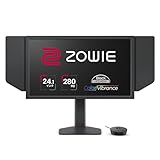
BenQ ZOWIEは、eスポーツや競技シーンに特化した設計が最大の特徴です。入力遅延や残像感を限界まで抑えることを最優先に考えられており、画質の華やかさや色の美しさよりも、「いかに敵を早く、正確に認識できるか」という視認性に全振りしたモデルが多くなっています。
プロや競技志向のプレイヤーが多く使用している点からも、その方向性は非常に明確です。
一方で、GigaCrystaは競技性能をしっかり確保しながらも、発色や視野角、長時間使ったときの目のラクさなど、普段使いまで含めた快適さを重視したバランス型のモニターです。FPSでの使用はもちろん、動画視聴や作業用途でも違和感なく使える点が大きな違いと言えるでしょう。
そのため、競技一本で勝敗を突き詰めたい人にはZOWIEが向いていますが、ゲームと日常用途を一台でこなしたい人にとってはGigaCrystaのほうが扱いやすく感じやすいです。用途による住み分けがはっきりしているため、自分がどこまで競技性を求めるかで選びやすい組み合わせと言えます。
ASUS TUF/ROGとの比較|スペック重視路線との違い
ASUSのTUFやROGシリーズは、スペックの分かりやすさと機能の豊富さが大きな魅力です。高リフレッシュレートや応答速度、独自のゲーミング機能などを前面に押し出し、「数字で強さを示す」モデルが多い印象があります。
カタログスペックを見比べながら性能差を確認したい人や、最新機能を積極的に取り入れたい人にとっては、非常に分かりやすく魅力的なラインアップと言えるでしょう。
一方で、GigaCrystaは派手な機能競争に寄せるよりも、実際の使いやすさや安定感を重視した設計が特徴です。設定画面の分かりやすさや操作性、日常的に使ったときのストレスの少なさなど、数字では測りにくい部分に力が入っています。
そのため、スペック比較そのものを楽しみたい人や、とにかく高性能を求めたい人にはASUSが向いていますが、毎日使う中での扱いやすさや安心感を重視する人にはGigaCrystaのほうがしっくり来やすいでしょう。
どちらが優れているかというよりも、「何を重視するか」で選びやすい組み合わせです。

DELL ゲーミングモニターとの比較|万能型との違い
DELLのゲーミングモニターは、品質の安定感とサポート面の安心感が大きな強みです。初期不良やトラブルが少なく、長期間にわたって安定して使える点は、多くのユーザーから高く評価されています。
ゲーム用途だけでなく、資料作成やビジネス用途、日常的な作業にも違和感なく使える万能型が多く、画面表示のクセが少ない点も魅力と言えるでしょう。
一方で、GigaCrystaはそうした安定感をベースにしつつ、ゲーミング向けの機能や操作性をより強く意識して加えた印象です。
リフレッシュレートや応答速度といったゲーム性能に加え、リモコンによる入力切替や設定変更のしやすさなど、実際のプレイシーンを想定した使い勝手が重視されています。
そのため、仕事や作業との兼用を前提に、とにかくクセのない一台を求めるならDELLが向いています。
一方で、ゲームを中心に使いながらも普段使いもこなしたい人や、操作のしやすさを重視したい人にはGigaCrystaのほうが満足度が高くなりやすいでしょう。どちらも万能型ではありますが、重心の置きどころに違いがあると考えると分かりやすいです。

LG UltraGearとの比較|IPS高速モデル同士の差
LG UltraGearは、IPS高速パネルの先駆け的存在として知られており、画質と応答性を高いレベルで両立している点に定評があります。
色の鮮やかさやコントラスト表現に優れ、映像全体がパッと華やかに見えるため、ゲームだけでなく動画視聴や映像作品を楽しみたい人にも強く支持されています。映像の美しさを最優先に考える人にとっては、非常に魅力的な選択肢と言えるでしょう。
一方で、GigaCrystaはUltraGearと比べると色表現はやや落ち着いた印象ですが、その分、長時間使ったときの見やすさや目の負担の少なさを意識した方向性になっています。
派手さよりも安定感を重視したチューニングで、ゲーム中の視認性や普段使いでの疲れにくさに配慮されている点が特徴です。
また、GigaCrystaはリモコンによる入力切り替えや設定変更といった操作性の高さも大きな強みです。複数の機器を接続して使う場合でも、直感的に切り替えられるため、日常的な使いやすさでは差を感じやすいでしょう。
画質をとことん重視したいならLG UltraGear、操作性や切り替えのラクさ、総合的な扱いやすさを重視するならGigaCrystaが向いています。

MSI ゲーミングモニターとの比較|コスパ路線との違い
MSIのゲーミングモニターは、価格と性能のバランスを重視したコスパ路線が特徴です。高リフレッシュレートや十分な応答速度を備えつつ、価格を比較的抑えたモデルが多く、「できるだけ予算を抑えてゲーミング環境を整えたい」という人には魅力的な選択肢になりやすいです。
初めてゲーミングモニターを導入する人や、サブモニター用途として考えている人にも向いているでしょう。
一方で、GigaCrystaは価格だけを見ると最安クラスではありませんが、日本メーカーならではの品質管理やサポート体制、細かな使い勝手でしっかりと差別化されています。
初期設定の分かりやすさや、リモコンによる操作性、長時間使用を前提にした安定感など、日常的に使う中で効いてくるポイントが丁寧に作り込まれています。
そのため、純粋に価格を最優先したい場合はMSIが魅力的ですが、多少価格が上がっても安心感や完成度、長く使ったときの満足度を重視したい人にはGigaCrystaのほうが向いています。
どちらもコスパの考え方は異なりますが、「安さ重視」か「トータルの使いやすさ重視」かで選び分けると失敗しにくいでしょう。

他社と比べてわかったGigaCrystaの強み・弱み
複数メーカーと比較して見えてくるのは、GigaCrystaが「極端に尖らせない代わりに、失敗しにくい」モニターだという点です。競技特化や画質最優先といった明確な方向性で尖らせているモデルとは異なり、GigaCrystaは性能・使いやすさ・安心感のバランスを重視しています。
そのため、用途を限定しすぎず、さまざまな使い方に柔軟に対応できる点が特徴で、購入後に「思っていた用途と違った」と感じにくい設計になっています。
スペック表では見えない強み(リモコン・操作性・安心感)
リモコンによる入力切替や設定変更のしやすさは、実際に使ってみて初めて価値を実感しやすいポイントです。
モニター本体のボタン操作に比べて直感的に扱えるため、ゲーム機やPCを切り替える場面でも操作に迷いにくく、設定変更にかかる手間を大きく減らしてくれます。
特に複数の入力機器を接続している環境では、この手軽さが日常的なストレス軽減につながりやすくなります。
細かな画質調整やモード切り替えもリモコンひとつで行えるため、「ちょっと設定を変えたい」「今はゲーム用に切り替えたい」と思ったときにも、腰を上げずに操作できるのは大きな利点です。
こうした操作のしやすさが、結果として設定を活用する頻度を高め、日常的な満足度が少しずつ積み重なっていきます。
また、日本メーカーならではの品質管理やサポート体制も、長く使ううえでの大きな安心材料になります。
初期不良や万が一のトラブル時にも相談しやすく、サポート窓口の分かりやすさや対応の丁寧さを重視する人にとっては心強いポイントです。
こうした部分はスペック表には表れにくいものの、数年単位で使い続ける中で確実に差として感じやすい要素と言えるでしょう。
正直、他社の方が向いているケース
純粋に競技シーンだけを追求する人や、勝敗に直結する性能を最優先したい人、あるいは最新機能をとにかく盛り込みたい人には、他社の特化モデルのほうが合う場合もあります。
入力遅延や残像低減、特定の表示方式など、目的が明確なモデルほど、その分野においては非常に高い完成度を発揮しやすいです。
特定のジャンルやプレイスタイルに強く最適化されたモデルは、その用途においては非常に高い満足感を得やすく、「これを選んで正解だった」と感じやすい傾向があります。
自分の使い方や目的がはっきりしていて、「この機能が絶対に欲しい」「この性能に全振りしたい」と明確に決まっている人ほど、尖ったモデルを選んだほうが結果的に満足度が高くなることもあります。
逆に言えば、用途が明確であればあるほど、万能型よりも特化型のほうがストレスなく使えるケースも少なくありません。
GigaCrystaは幅広い用途に対応できる一方で、使い道が一点に定まっている場合には、特化型モデルという選択肢も十分に検討する価値があります。自分の優先順位を整理したうえで選ぶことで、購入後の納得感をより高めやすくなるでしょう。
GigaCrystaがベストな人の条件整理
FPSをしっかり楽しみつつ、動画視聴や日常的な作業にも一台で対応させたい人、ゲームと普段使いを明確に分けるのではなく自然に切り替えながら使いたい人、設定変更や入力切り替えをできるだけ手間なく行いたい人、そして長期間にわたって安心して使い続けられるモニターを探している人にとって、GigaCrystaは非常に相性の良い選択肢です。
高いリフレッシュレートや応答速度といったゲーム向けの性能だけでなく、作業時の文字の見やすさや目の負担の少なさ、操作の分かりやすさといった日常使用での快適さも丁寧に考えられているため、「ゲーム専用」「作業専用」と割り切らずに使いたい人ほど、そのバランスの良さを実感しやすくなります。
性能だけでなく、扱いやすさや安心感まで含めて総合的に考えたい人にとって、GigaCrystaは長く付き合いやすいモニターと言えるでしょう。
評判・口コミと実機レビューの答え合わせ
ここまでの内容を踏まえたうえで、実際に購入したユーザーの評判や口コミを見てみると、スペック表やメーカーの説明だけでは見えてこなかった評価の傾向が、よりはっきりと浮かび上がってきます。
実際の使用感や満足しているポイント、不満に感じやすい点などが具体的に語られており、本当に自分の使い方に合っているかを判断する材料として参考にしやすくなります。
高評価レビューに共通するポイント
画質と応答性のバランスが取れている点や、リモコンによる操作の便利さ、設定変更や入力切替のしやすさといった操作性の良さを評価する声が多く見られます。
単純に数値スペックが高いというよりも、実際に使ったときの体感として「扱いやすい」「ストレスが少ない」と感じているユーザーが多い印象です。操作に迷いにくく、意図した通りに設定や切り替えができる点が、日常的な満足感につながっていることがうかがえます。
特に、ゲーム用途だけでなく普段使いでも快適に使える点を評価する声が目立ちます。FPSやアクションゲームを遊んだあと、そのまま動画視聴や作業に移っても違和感が少なく、「用途を切り替えてもストレスを感じにくい」という点が好意的に受け取られています。
「使い続けるほど良さが分かる」「最初は普通だと思ったが、毎日使う中で便利さを実感した」といった意見が多く、派手さよりも安定感や完成度を重視する人ほど満足度が高まっている傾向があります。
短時間の使用では気づきにくいものの、長期間使い続けることで操作性や表示の安定感、全体のバランスの良さが効いてくる点が評価されています。
結果として、購入直後よりも使い込んだあとに評価が高まりやすく、長期使用でレビュー評価が上がりやすいモニターであることがうかがえます。
不満が出やすい点と対処法
設定項目が多く、最初は少し戸惑うという声や、内蔵スピーカーの音質は控えめだと感じる人もいますが、これらは事前に理解しておけば大きな問題になりにくいポイントです。
ゲーミングモニターとして多機能であるがゆえに設定項目が多く見えますが、実際にはすべてを把握する必要はなく、基本的な使用に必要な部分だけ押さえておけば十分に快適な環境を作ることができます。
実際には、初期設定のままでも映像表示やゲームプレイに支障が出ることはほとんどなく、まずはそのまま使い始めてから、気になる点を少しずつ調整していく形でも問題ありません。
明るさや画質モードなど、使用頻度の高い項目だけを自分好みに合わせるだけでも、見やすさや快適さは大きく向上します。
また、音質に関しても内蔵スピーーカーはあくまで簡易的・補助的な位置づけであり、迫力や音質を重視する用途には向いていません。
そのため、外部スピーーカーやヘッドセットを使う前提で考えていれば、実用上の支障を感じる場面はほとんどないでしょう。あらかじめこうした特徴を理解したうえで選ぶことで、購入後に「思っていたのと違った」と感じるギャップを抑えやすくなります。
購入前セルフチェックリスト
自分の用途がゲーム中心なのか、それとも普段使いも含めて幅広く使いたいのかを、まずははっきりさせておくことが大切です。
あわせて、デスクの広さや設置距離、普段どのくらいの距離で画面を見るのか、接続したい機器の数や種類はどうか、といった点も具体的に整理しておくと判断しやすくなります。
こうした条件を事前に一度整理したうえで選ぶことで、「思っていた使い方と違った」「サイズ感が合わなかった」「設置してみたら圧迫感があった」といった後悔を感じるリスクを減らしやすくなり、結果として購入後の満足度をより高めやすくなります。
価格・価格帯と購入タイミング
GigaCrysta 23.8インチは、ハイエンド過ぎず安価過ぎない、いわゆるミドルクラスの価格帯に位置するゲーミングモニターです。
そのため、価格だけを見ると「最安ではない」と感じる人もいますが、極端に高価というわけでもなく、性能と価格のバランスが取れた立ち位置にあります。
単に価格を抑えただけのモデルとは異なり、必要な性能をしっかり備えたうえで、この価格帯に収まっている点が特徴です。
リフレッシュレートや応答速度といったゲーミング性能に加え、リモコン操作による使いやすさや設定の分かりやすさ、さらに日本メーカーならではのサポート体制まで含めて考えると、総合的に見て納得しやすい価格設定と言えるでしょう。
購入時の価格だけでなく、使い続ける中で感じる快適さや安心感まで含めて評価すると、コストパフォーマンスの高さがより実感しやすくなります。
単純なスペック比較だけで判断するのではなく、長く使うことを前提にした場合の満足度やトラブル時の安心感まで含めて考えることで、この価格帯に収まっている理由がより分かりやすくなります。
結果として、「安さ」よりも「納得感」を重視したい人に向いた価格設定だと言えるでしょう。
発売時期と価格推移の傾向
発売直後は比較的価格が安定しやすく、大きな値下げは起こりにくい傾向があります。新製品としての需要が一定数あるため、発売からしばらくの間は価格が横ばいで推移するケースが多く、短期間で大きく値下がりすることを期待するモデルではありません。
特に人気モデルや評価の高いシリーズでは、在庫が安定するまでは価格が保たれやすい傾向があります。
その後、一定期間が経過すると、キャンペーンの実施や流通量の増加、販売店ごとの施策によって、少しずつ価格が動き始めるケースが多くなります。タイミングによっては数千円程度の値引きが入ることもあり、セール時にはお得感を感じやすくなる場面も出てきます。
ただし、極端に値崩れするタイプではないため、「待てば大幅に安くなる」というよりも、「必要だと感じたタイミングで購入しても損をしにくい」価格推移をたどる傾向があります。
価格変動を細かく追い続けるよりも、自分の環境が整ったタイミングや、セールと重なった時期を狙うことで、結果的に後悔の少ない買い方がしやすいモデルと言えるでしょう。
価格だけで選ばないための判断軸
ゲーミングモニターは、わずか数千円の価格差で、使い勝手や日々の満足度が大きく変わることがあります。
スペック表だけを見ると似たように見える製品でも、実際に使ってみると操作のしやすさや設定の分かりやすさ、細かな使い勝手に差を感じる場面は少なくありません。
単純に最安値だけで選んでしまうと、操作のしづらさや設定の分かりにくさ、サポート面での不安を感じる場面が出てくることもあります。
そのため、価格だけを見るのではなく、日常的に触れる操作性の良さや、トラブル時に頼れる保証内容、長期間使用したときの安心感まで含めて総合的に考えることが重要です。
こうした要素を踏まえて選ぶことで、購入後に「少し高くてもこちらを選んで良かった」「長く使うなら結果的に満足度が高かった」と感じやすくなります。
GigaCrystaは、性能と価格のバランスに加え、使いやすさや安心感まで重視したい人にとって、納得感の高い選択肢となる一台です。価格だけでは測れない価値を求める人ほど、その良さを実感しやすいでしょう。
保証・サポートと安心感
長く使う製品だからこそ、保証やサポート体制は非常に重要な判断材料になります。購入直後だけでなく、数年単位で使い続ける中でトラブルが起きた場合に、どれだけ安心して相談できるかは満足度に大きく影響します。
GigaCrystaは、日本メーカーならではの品質管理とサポート対応を重視した設計が特徴で、万が一のときにも頼りやすい体制が整っている点が安心材料と言えるでしょう。
メーカー保証の内容と対応フロー
IODATA製品は、メーカー保証がしっかり用意されており、万が一の不具合時にも相談しやすい体制が整っています。問い合わせ窓口が分かりやすく、対応フローも明確なため、初めてゲーミングモニターを購入する人でも安心して利用しやすい点が魅力です。
初期不良・輝点・ドット抜け時の考え方
液晶モニターでは、どうしても輝点やドット抜けが話題になりがちですが、これは液晶パネルという製品の性質上、ある程度避けられない側面でもあります。
個体差として発生する可能性があるため、完全にゼロにすることは難しく、どのメーカーの製品でも一定の確率で起こり得るものです。そのため、購入前の段階で保証条件やメーカーごとの対応基準をきちんと理解しておくことで、必要以上に不安を感じる必要はありません。
万が一、使用中に気になる症状が出た場合でも、自己判断で悩み続けたり、我慢して使い続けたりするよりも、早めに状態を確認し、メーカーや販売店に相談することが大切です。
症状の内容や発生状況を丁寧に伝えることで、案内や対応がスムーズに進むケースが多く、結果として安心して使い続けられることにつながります。事前知識があるだけでも、トラブル時の心理的な負担を大きく減らすことができるでしょう。
日本メーカーを選ぶメリット
日本メーカーの強みは、品質管理の安定感とサポートの手厚さにあります。製造段階でのチェック体制が比較的しっかりしており、出荷前の検査や品質基準が明確に設けられていることから、初期不良や個体差のリスクをできるだけ抑えようとする姿勢が感じられます。
こうした取り組みは、購入直後だけでなく、長期間使い続ける製品において大きな安心材料になります。
海外メーカーに比べて派手なスペック競争や目を引く新機能の投入は少ないものの、その分、実用性や安定性、日常的な使いやすさ、そして購入後のフォローを重視した設計が多い点が特徴です。
トラブル時の対応や相談のしやすさも含めて、「長く安心して使える」ことを重視する人にとって、日本メーカーを選ぶことは大きなメリットになるでしょう。
まとめ|IODATA GigaCrysta 23.8インチはこんな人におすすめ
ここまでの内容を踏まえると、GigaCrysta 23.8インチは、単にスペックが高いだけのモデルではなく、実際に使ったときの体験や日常的な扱いやすさ、そして購入後の安心感まで含めて、非常にバランスよく仕上げられたゲーミングモニターだと言えます。
ゲーム性能と実用性のどちらかに偏ることなく、長く使うことを前提に考えられている点が、このモデルの大きな特徴です。
買って満足しやすい人
FPSを中心にゲームを楽しみつつ、動画視聴や日常的な作業にも一台で対応させたい人、ゲームと普段使いをシーンに応じてスムーズに切り替えながら使いたい人、設定変更や入力切り替えをできるだけラクに行いたい人、そして数年単位で安心して使い続けられるモニターを探している人には、特に満足度が高くなりやすいでしょう。
高いリフレッシュレートによる滑らかな映像表示でFPSを快適に楽しめるだけでなく、そのまま動画視聴やデスクワークに移行しても違和感が少ない点は、このモニターならではの強みです。
作業時の文字の見やすさや、長時間使用しても目が疲れにくい表示バランスを重視したい人にとって、この扱いやすさは大きな魅力になります。
また、操作性や安定感、購入後のサポート体制まで含めて考えると、単なるゲーム専用モニターではなく「日常的に使い続けられる一台」としての完成度が高いことが分かります。
性能だけでなく、日々の使い勝手や購入後の安心感まで含めて総合的に重視したい人ほど、このモデルの良さを使い込むほどに実感しやすくなるでしょう。
別モデルを検討した方がいい人
競技シーン特化で一切の妥協をしたくない人や、勝敗に直結する性能を何よりも最優先したい人、フレーム単位の差や一瞬の反応速度まで突き詰めたい人、そして最新機能や尖ったスペックをとにかく重視したい人は、他社の特化モデルもあわせて検討すると良いでしょう。
競技志向のモデルは、応答速度や視認性、遅延対策といった要素が特定のゲームジャンルやプレイスタイルに向けて徹底的に最適化されており、その条件が自分の用途にしっかりハマった場合には、非常に高い満足感や納得感を得やすい傾向があります。
自分の目的や使い方がはっきりしていて、「この機能がなければ意味がない」「この性能だけは絶対に譲れない」といった優先順位が明確に決まっている人ほど、万能型よりも特化型モデルを選んだ方が結果的に後悔しにくくなります。
用途やプレイスタイル、重視するポイントが整理できている人ほど選択肢を絞りやすく、自分にとって本当に必要な性能を備えた一台を見つけやすくなるでしょう。
総合評価(性能・体験・価格)
GigaCrysta 23.8インチは、ゲーミング性能だけでなく、使いやすさや価格面まで含めて、全体のバランスが非常によく取れた一台です。
リフレッシュレートや応答速度といった基本的なゲーミング性能をしっかり押さえつつ、日常的に触れる操作のしやすさや設定項目の分かりやすさにも配慮されているため、初めて高性能なゲーミングモニターを導入する人でも戸惑いにくく、安心して使い始められる点が特徴です。
突出した派手さや話題性、尖った個性を前面に出すタイプのモデルではありませんが、その分、毎日使う中で感じる安定感やストレスの少なさを重視した設計となっています。
ゲーム用途はもちろん、作業や動画視聴といったシーンでも極端なクセを感じにくく、購入後も環境に自然となじみやすい点は大きな魅力です。
長時間のゲームプレイやデスクワークを行っても、設定や表示に悩まされにくく、落ち着いて使い続けられる仕上がりと言えるでしょう。
性能・体験・価格のいずれか一つに偏ることなく、総合的な満足度を重視したい人にとって、GigaCrysta 23.8インチは「長く付き合えるゲーミングモニター」を求める際の有力な選択肢になります。
派手さよりも納得感や安心感を重視し、結果的に後悔の少ない選択をしたい人ほど、その良さを実感しやすい一台になるはずです。