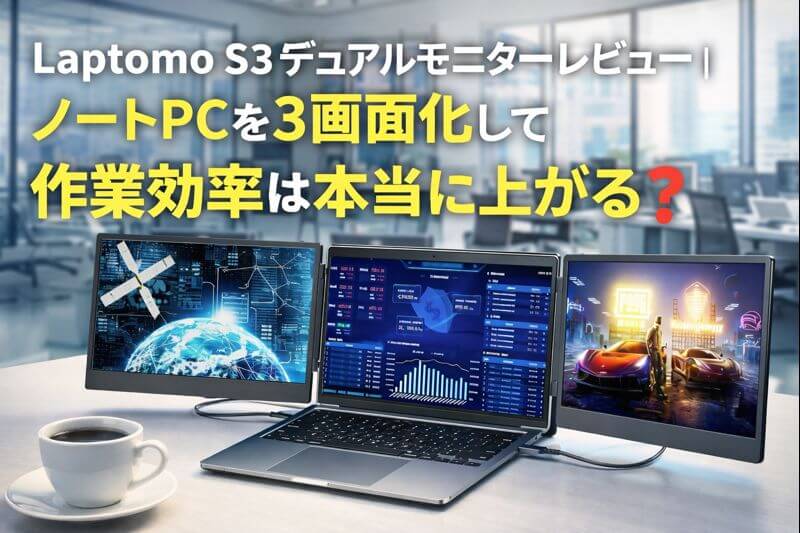
ノートパソコンで作業をしていると、「もう少し画面が広ければ…」と感じる場面は意外と多いものです。
資料を見ながら別ウィンドウで作業したり、チャットやメールを常に表示したりと、1画面ではどうしても窮屈になりがちです。
そんな悩みをシンプルに解決してくれるのが、ノートPCを一気に3画面化できる「Laptomo S3 デュアルモニター」です。
左右にモニターを追加することで、作業効率を大きく引き上げられるのが最大の特徴です。
本記事では、実際の使用感や口コミを踏まえながら、Laptomo S3がどんな人に向いているのか、注意点は何かを初心者の方にもわかりやすく解説していきます。

- Laptomo S3 デュアルモニターとは?ノートPCを3画面化できる拡張モニター
- 外観レビュー:サイズ感・重量・画面品質をチェック
- 接続方法まとめ:プラグアンドプレイでデュアル/トリプル表示は可能?
- 3画面で何が変わる?Before/Afterで見る作業効率の違い
- 実使用レビュー:モバイル環境での実力と弱点
- 職種別レビュー:Laptomo S3が活きる仕事・活きない仕事
- 対応デバイス検証:ノートPC以外でも使える?
- 評判・口コミ(Amazon含む)から見るLaptomo S3の評価傾向
- Laptomoはどこのメーカー?信頼性・サポート体制をチェック
- 他モデル比較:L3・L3 Pro・S7・Z1とS3は何が違う?
- メリット・デメリット総まとめ|Laptomo S3は買いか?
Laptomo S3 デュアルモニターとは?ノートPCを3画面化できる拡張モニター
Laptomo S3の特徴:モバイルモニター一体型デュアルディスプレイ
Laptomo S3は、ノートパソコンの左右に取り付けて使う、モバイルモニター一体型のデュアルディスプレイです。
14インチのフルHDモニターが2枚セットになっており、ノートPC本体の画面と合わせて最大3画面環境を構築できます。
左右にモニターを展開する構造のため、デスク上に新たにモニターを置く必要がなく、ノートPC1台で作業領域を大きく広げられるのが特徴です。
画面を物理的に「並べて使える」ことで、ウィンドウの切り替え回数が減り、作業の流れを止めにくくなります。
据え置きモニターを何台も並べる必要がなく、配線や設置場所に悩まなくて済むのもメリットです。
ノートPCに直接装着するタイプなので、使いたいときにすぐ展開でき、使わないときは折りたたんで収納できます。
自宅のデスク作業はもちろん、在宅ワークや出張先、ホテルなどでも、普段と近い作業環境を再現しやすい点も魅力です。
「ノートPC作業は画面が狭い」という悩みを、比較的シンプルな方法で解決してくれる拡張モニターといえます。
購入前によくある不安と結論(重い?使いにくい?失敗しない?)
購入前によく聞かれるのが、「重くないの?」「設置が面倒そう」「本当に使いこなせるの?」といった不安です。
特に、ノートPCは気軽に持ち運べるのが魅力なだけに、周辺機器が増えることで扱いづらくならないか心配になる方も多いと思います。
結論から言うと、Laptomo S3は軽量な部類ではありませんが、その分つくりはしっかりしており、実際に装着して使うと安定感があります。
画面がグラついたり、作業中に不安を感じたりする場面は少なく、落ち着いて作業に集中できる印象です。
設置や接続についても、基本はケーブルを挿すだけのシンプルな仕組みです。
初めて使うときはポートの種類や電源供給を確認する必要がありますが、一度環境を整えてしまえば、次からは迷うことなく使えるようになります。
日常的な操作で難しい設定を求められることはありません。
確かに、毎日ノートPCと一緒に持ち歩く用途には向き不向きがありますが、「自宅や職場での作業効率を高めたい」「必要なときに3画面環境を持ち出したい」という方にとっては、十分に納得できる選択肢です。
画面が増えることで得られる快適さを重視するなら、満足度は高いといえるでしょう。
1画面・2画面・3画面の違いをざっくり比較
1画面の場合、ウィンドウの切り替えが多くなり、作業の流れが途切れがちです。
資料を開いたり、別の画面を確認したりするたびに操作が必要になり、知らず知らずのうちに小さなストレスが積み重なります。
集中して作業したいときほど、この切り替えの多さが気になることもあります。
2画面になると、資料を表示しながら作業できるようになり、1画面よりは格段に快適になります。
ただ、情報量が多い作業では、どちらの画面もすぐに埋まってしまい、「もう少し余裕がほしい」と感じる場面も出てきます。
3画面環境では、メールやチャットを常時表示しつつ、作業画面と資料画面を明確に分けて使うことができます。
画面ごとに役割を持たせられるため、視線移動だけで情報を確認でき、作業のテンポが大きく変わります。結果として、作業全体がスムーズに進みやすくなります。
想定ユーザー:持ち運び前提のノートPC作業に向く?
Laptomo S3は、ノートPCをメインに作業している方に向いた製品です。
特に、在宅ワークが中心で、ときどき外でも作業するという使い方と相性が良く、自宅と外出先のどちらでも、なるべく同じ作業環境を維持したい方に向いています。
常にバッグに入れて軽快に持ち歩く用途というよりは、「必要なときに持ち出せる拡張環境」として考えるのが現実的です。
自宅では据え置き感覚でしっかり使い、出張やテレワークの際には収納ケースに入れて持ち運ぶ、といった使い分けをすることで、この製品の良さを活かしやすくなります。
画面の広さによる作業効率を重視しつつ、ノートPCの機動力もある程度保ちたい方にとって、無理のないバランスが取れた選択肢といえるでしょう。
本記事でわかること(評判・接続方法・対応機器・弱点まで)
この記事では、Laptomo S3の基本的な特徴をはじめ、実際に使う前に知っておきたい接続方法や設定の考え方、日常的な使い勝手までを順を追って整理しています。
さらに、Amazonなどの口コミから見えてくる評価傾向も取り上げ、どのような点が高く評価され、どこで不満が出やすいのかもわかりやすくまとめています。
良い点だけを並べるのではなく、使い方や環境によって注意したいポイントにもきちんと触れているため、「自分の使い方に合うかどうか」を判断しやすい内容になっています。
購入前の不安を整理しながら、納得して選ぶための判断材料として役立てていただければと思います。
外観レビュー:サイズ感・重量・画面品質をチェック
インチ・サイズ・重量:持ち運びやすさと設置性
14インチモニターが2枚あるため、本体にはそれなりの存在感があります。
初めて見ると大きく感じるかもしれませんが、作業領域が一気に広がることを考えると、このサイズ感は納得しやすい印象です。
重量も軽量モニターと比べるとありますが、その分、設置時の安定感はしっかりしており、作業中に不安を感じにくい点は安心材料といえます。
収納ケースにまとめて入れられるため、使わないときはコンパクトに片付けられます。
自宅と職場の移動や、在宅ワークと出社を切り替える場面、出張時などにも対応しやすく、「必要なときに持ち出せる拡張環境」として扱いやすいのも特徴です。
ノートPC装着時の安定感:重さでグラつかない?
モニター自体に重さがあるため、ノートPCのヒンジの硬さや設置角度によっては、最初に少し調整が必要になります。
特に、画面を大きく開いた状態や、浅い角度で使う場合は、バランスを見ながら位置を決めることが大切です。
ただ、一度自分に合った角度を見つけてしまえば、その後は安定して使えるようになります。
無理に角度をつけたり、ヒンジに負担がかかる姿勢で使ったりしないことが、快適に使い続けるためのポイントです。
自然な開き具合を意識することで、画面の見やすさと安定感の両立がしやすくなります。
ベゼル幅・画面のつなぎ目は気になる?
左右のモニターにはベゼルがあるため、完全に一枚の大画面という感覚ではありません。
画面のつなぎ目が視界に入る場面はありますが、動画視聴やゲーム用途というより、作業領域として使う分には大きな違和感は感じにくい印象です。
実際の作業では、画面ごとに役割を分けて使うケースが多く、ベゼルが気になる場面は意外と限られます。
資料表示、メール確認、作業画面といった使い分けを前提にすると、実用面では問題になりにくく、作業効率を下げる要因にはなりにくいと感じました。
画面の発色・視野角:IPSパネルの良い点と注意点
IPSパネルを採用しているため、視野角が広く、画面を正面から見ていない状態でも色味が大きく崩れにくいのが特徴です。
左右のモニターをそれぞれ少し角度をつけて配置しても、色合いや明るさの変化が起こりにくく、長時間の作業でも違和感を覚えにくい点は安心材料といえます。
視線を横に動かしただけで内容を確認できるため、作業中のストレスも抑えやすい印象です。
明るさについても、室内での事務作業やWeb閲覧、資料確認といった日常的な用途であれば十分で、文字や表、Webページなどもくっきりと見やすく表示されます。
一方で、非常に高精細な表示を求める方や、写真編集・映像制作のように色の正確さや階調表現を重視する用途では、専用の高解像度モニターと比べると限界があるのも事実です。
そのため、メインディスプレイとして画質を最優先する使い方よりも、作業効率を高めるためのサブディスプレイとして位置付けるのが現実的です。
用途に応じて期待値を調整することで、満足度の高い使い方がしやすくなります。
回転(縦置き)・角度調整の自由度と使い勝手
モニターは縦置きにも対応しており、メールやチャット、文章確認などを一覧しやすく表示できるのが便利です。
縦方向に表示できる情報量が増えるため、スクロールの回数が自然と減り、内容を一目で把握しやすくなります。
特に長文の資料やWebページ、原稿チェックなど、上下に情報が続く作業では、この縦置きの効果を実感しやすいでしょう。
画面を切り替える手間が減ることで、作業の流れを止めにくくなる点もメリットです。
また、角度調整の自由度も高く、左右それぞれのモニターを自分の視線や姿勢に合わせて細かく配置できます。
デスクの奥行きや椅子の高さ、作業時の姿勢に合わせて調整しやすいため、無理のない状態で使えるのは安心材料です。
結果として首や肩への負担も抑えやすく、長時間作業でも疲れにくい点は、この製品ならではの大きなメリットといえます。
接続方法まとめ:プラグアンドプレイでデュアル/トリプル表示は可能?
基本の接続方法:USB Type-C(映像出力対応)でつなぐ手順
USB Type-Cが映像出力に対応しているノートPCであれば、対応するケーブルを接続するだけでモニターが自動的に認識されます。
複雑な設定や操作は必要なく、ケーブルを挿した時点で画面が表示されるケースがほとんどです。
特別なドライバや専用ソフトをインストールする必要がないため、初めて外部モニターを使う方でも迷いにくく、PC操作に不慣れな方でも扱いやすい点が特徴です。
基本的には接続後すぐに画面が表示されるため、初期設定も非常にシンプルです。
OS側の画面設定を少し確認するだけで、すぐに作業を始められるので、準備に時間を取られることがありません。
手間をかけずに作業環境を拡張できる点は、日常的に使う上で大きなメリットといえるでしょう。
HDMI接続が必要になるケース:端子不足・変換アダプタの考え方
USB-C端子が足りない場合や、そもそもUSB-Cが映像出力に対応していないノートPCでは、HDMI接続を併用するケースもあります。
この場合、USB-CとHDMIを組み合わせて使うことでモニター表示を実現できますが、PCの仕様やポート配置によっては、変換アダプタやUSBハブが必要になることもあります。
特に、ノートPCのUSB-Cが充電専用だったり、映像出力に対応していない場合は、HDMI経由での接続が現実的な選択肢になります。
そのため、購入前や接続前には、自分のPCに搭載されている端子の種類や数、映像出力の可否を一度確認しておくことが重要です。
事前に把握しておくことで、接続時のトラブルを避けやすくなり、スムーズに作業環境を整えられます。
必要なポート数まとめ:USB-Cはいくつ必要?
環境によって必要なポート数は異なりますが、USB-Cを2口使うケースや、USB-CとHDMIを組み合わせるケースが一般的です。
ノートPCの機種によってはUSB-Cが1口しか搭載されていなかったり、その1口が充電と映像出力を兼ねていたりする場合もあります。
そのため、使用状況によっては充電しながらモニターを使うための工夫や、ポートのやりくりが必要になることがあります。
あらかじめ自分のPCにどの端子がいくつあり、それぞれがどの役割を持っているのかを確認しておくことで、接続時の混乱を防ぎやすくなります。
事前チェックをしておくだけで、必要なケーブルやアダプタも把握しやすくなり、スムーズに作業環境を整えられるので安心です。
電源はどこから取る?USB給電時の注意点
モニターはUSB給電で動作する仕組みになっています。
そのため、接続先のUSBポートから十分な電力が供給されていない場合、画面が暗くなったり、表示が一時的に不安定になったりすることがあります。
特に、ノートPC側の電源残量が少ない状態や、複数の機器を同時に接続している場合は注意が必要です。
安定して使うためには、必要に応じてACアダプタや電源供給能力の高いUSBポートを利用するなど、電源供給を意識した使い方が大切になります。
電力不足を避けることで、画面表示の安定性が向上し、快適な作業環境を保ちやすくなります。
デュアルディスプレイ設定:拡張/複製と解像度の最適化
接続後は、OS側のディスプレイ設定画面を開き、「拡張表示」を選ぶことで、それぞれの画面を独立した作業スペースとして使えるようになります。
メイン画面とサブ画面を分けて使えるようになるため、資料確認用、作業用、コミュニケーション用といった形で役割分担がしやすくなり、作業効率が一気に高まります。
あわせて解像度の設定も確認しておくと安心です。
各モニターをフルHD(1920×1080)に設定することで、文字やアイコンがくっきり表示され、目の疲れを感じにくくなります。
特に長時間作業をする場合は、この設定が快適さに直結します。
最初に表示サイズや解像度を整えておくことで、その後は細かな調整をすることなく、安定した状態で作業を続けやすくなります。
実例で解説:MacBook Proで3画面を構築した接続構成
MacBook Proでは、左右に搭載されているUSB-Cポートをそれぞれ使用して接続することで、比較的スムーズに3画面環境を構築できます。
左右のポートを使い分けることで帯域や電力を分散できるため、画面表示が安定しやすいのも特徴です。
特別なソフトや複雑な設定を行わなくても自動的に認識されるケースが多く、外部モニターの使用に慣れていない方でも導入しやすい印象があります。
ただし、使用するMacBook Proのモデルや接続する周辺機器の構成によっては、電源供給のバランスに少し工夫が必要になることもあります。
例えば、同時に充電や他のUSB機器を接続している場合、給電不足が起きることも考えられます。
一度接続方法や電源の取り回しを理解してしまえば、その後は大きなトラブルなく使えるようになり、日常的な作業でも安定した3画面環境を維持しやすくなります。
接続できない時の対処法:USB-C Alt Mode・電源不足の落とし穴
映像が映らない場合は、まずUSB-Cポートが映像出力に対応しているかを確認しましょう。
見た目は同じUSB-Cでも、充電専用のポートやデータ通信のみ対応している場合があり、映像が出力されない原因になることがあります。
あわせて、電源が十分に供給されているかも重要なチェックポイントです。
給電が不足していると、画面が表示されなかったり、不安定になったりすることがあります。
実際には、この「映像出力対応の有無」と「電源不足」の2点が原因になっているケースが多いため、まずはここを落ち着いて確認するのがおすすめです。
会社支給PCでも使える?管理者権限・制限環境での注意点
基本的にドライバ不要で使えるため、会社支給のPCでも比較的利用しやすいのが特徴です。
ソフトウェアのインストールが制限されている環境でも認識されるケースが多く、IT部門の承認を都度取らなくても使える可能性がある点は大きなメリットといえます。
テレワークや社外での作業用としても導入しやすく、環境を選びにくい点は安心材料です。
ただし、会社によってはUSB機器の利用自体が制限されていたり、外部ディスプレイの接続がポリシー上禁止されていたりする場合もあります。
そのため、セキュリティ制限が厳しい職場では、事前に利用ルールを確認しておくことをおすすめします。
あらかじめ確認しておくことで、導入後のトラブルや差し戻しを防ぎやすくなります。
3画面で何が変わる?Before/Afterで見る作業効率の違い
1画面・2画面時代に感じていた作業のストレス
1画面や2画面で作業していると、ウィンドウの切り替えや画面移動が頻繁に発生しがちです。
資料を確認しながら作業を進めるだけでも、別の画面を開いたり戻したりする操作が何度も必要になり、そのたびに思考が中断されてしまいます。
特に複数の資料やツールを使う作業では、「今どこを見ていたのか」を探し直す時間も発生し、集中力が削がれやすくなります。
一つひとつは小さな操作ですが、これが積み重なることで作業全体のテンポが悪くなり、想像以上に疲労感も増していきます。
短時間であれば気にならなくても、長時間作業になるほど、この画面切り替えによるストレスは無視できない要素になってきます。
3画面化で激変したポイント(コピペ・確認・並行作業)
3画面環境になると、作業の流れが大きく変わります。
資料を常に表示したまま作業画面を広く使え、別画面でチャットやメールを確認できるため、コピー&ペーストや内容確認が非常にスムーズになります。
必要な情報がすべて視界に入った状態で作業できるので、確認のために手を止める場面が大きく減ります。
画面を切り替える必要がほとんどなくなり、作業のテンポが自然と上がるのも大きな変化です。
一つひとつの作業が途切れずにつながるため、集中力を保ったまま進めやすくなり、結果として作業時間の短縮にもつながりやすくなります。
画面配置のコツ:縦置きメール+作業画面の実用性
左右のモニターを縦置きにしてメールやチャットを常時表示し、中央の画面をメイン作業用にすると、情報の見落としが減ります。
縦置きにすることで一度に表示できる情報量が増え、スクロールの回数も少なくなるため、内容を素早く把握しやすくなります。
通知確認のために作業を中断する回数が減り、結果として集中力を保ちやすくなるのも大きなメリットです。
画面を切り替えることなく視線移動だけで状況を確認できるため、作業の流れを止めにくくなります。
画面ごとに役割を明確に分けることが、3画面環境を無理なく活かすための重要なポイントです。
テレワーク・在宅勤務での効果はどれくらい?
在宅勤務では、職場と同じような作業環境をどこまで再現できるかが重要なポイントになります。
画面が少ない状態だと、どうしても作業効率が落ちたり、細かなストレスが積み重なったりしがちです。
3画面環境を整えることで、オフィスでの作業感覚にかなり近づき、在宅でも違和感なく仕事を進めやすくなります。
資料確認・作業・連絡といった動作をそれぞれの画面で分けられるため、作業効率の低下を感じにくくなるのが大きなメリットです。
特に長時間のデスクワークでは、この差をはっきり実感しやすく、集中力を保ったまま作業を続けやすくなります。
実使用レビュー:モバイル環境での実力と弱点
カフェ・出張での安定性(コード取り回し・電源・設置)
カフェや出張先で使う場合は、まず設置スペースと電源を確保できるかが大きなポイントになります。
テーブルの広さや周囲の状況によって使い勝手が変わるため、余裕のある席を選ぶことが重要です。
コードはできるだけ最小限にまとめ、電源が取れる席を選ぶことで、表示の安定性も保ちやすくなります。
最初は設置に少し戸惑うかもしれませんが、使い慣れてくると短時間でセッティングできるようになります。
あらかじめ配置のイメージを持っておくことで、外出先でも落ち着いて準備でき、実用的に使いやすくなります。
毎日持ち歩くのはアリ?ナシ?現実的な使い分け
重量があるため、毎日持ち歩く用途には向き不向きがあります。
ノートPCと一緒に常時バッグへ入れて移動する使い方だと、どうしても負担に感じやすいでしょう。
一方で、自宅や職場をメインに据え置き感覚で使い、必要なときだけ持ち出すという使い分けであれば、無理なく活用できます。
使用頻度や移動距離を考えた上で取り入れることで、作業効率アップというメリットをしっかり享受しやすくなります。
毎日携帯するモバイル機器というより、「持ち運べる作業環境拡張ツール」として捉えるのが現実的といえるでしょう。
新幹線・飛行機・ホテルで使える?
ホテルのデスクなど、ある程度のスペースが確保できる環境であれば、問題なく使えます。
机の奥行きや電源の位置に余裕があるため、モニターの設置や角度調整もしやすく、落ち着いて作業できる印象です。
一方で、新幹線や飛行機の座席では、テーブルの広さや周囲との距離の関係から、使用が難しい場面もあります。
そのため、移動中に常時使うというよりは、到着先のホテルや作業スペースで活用するイメージが現実的です。
利用シーンをあらかじめ想定しておくことで、無理なく快適に使いやすくなります。
画面の見やすさ:文字のシャープさ・300nitの体感
300nitの明るさは、室内での作業には十分なレベルです。
一般的なオフィスや自宅のデスク環境であれば、画面が暗いと感じることは少なく、文字やアイコンもはっきりと読み取れます。
長時間画面を見続ける作業でも、過度に目が疲れにくい印象があります。
一方で、窓際や照明の映り込みがある場所など、外光が強い環境では見え方に差が出ることもあります。
その場合は、画面の角度や座る位置を少し調整するだけで、視認性を保ちやすくなります。
利用する場所に合わせて工夫することで、快適さを維持しやすい明るさといえるでしょう。
ノートPCとの相性:画面サイズ・ベゼル・ヒンジ形状
ノートPCのサイズやヒンジ形状によって装着感には多少の違いが出ますが、一般的な13〜17インチクラスのノートPCであれば、大きな問題なく使用できます。
ベゼルの太さやヒンジの硬さによってフィット感は変わるものの、通常の使い方であれば安定性に大きな不安を感じることは少ないでしょう。
購入前に画面サイズやヒンジの形状を一度確認しておくことで、装着後のイメージがしやすくなり、より安心して導入できます。
職種別レビュー:Laptomo S3が活きる仕事・活きない仕事
事務・経理・総務:Excel・資料作業との相性
複数の表や資料を同時に確認できるため、事務作業との相性は非常に良好です。
Excelの入力画面と元資料を並べて表示できることで、数値や文言をその場で照らし合わせながら作業でき、確認作業がよりスムーズになります。
転記ミスや見落としにも気づきやすくなり、修正の手戻りが減る点は大きなメリットです。
画面を切り替える手間が減る分、作業の流れが途切れにくくなり、資料作成やチェック作業も効率的に進めやすくなります。
日常的に細かな確認が多い事務業務ほど効果を実感しやすく、作業時間の短縮や精神的な負担の軽減にもつながります。
エンジニア・ライター:コード・執筆作業は快適?
コード画面とドキュメント、プレビューを並べて表示できるため、作業の流れが非常にスムーズになります。
実装内容を確認しながら仕様書や参考資料を同時に確認できるので、画面を切り替えたり、別ウィンドウを探したりする手間が大きく減ります。
細かな仕様確認や修正を行う場面でも、必要な情報が常に視界に入るため、判断が早くなりやすい点もメリットです。
執筆作業においても、参考資料や構成メモ、下書きなどを常に表示したまま原稿を書けるため、考えを整理し直す時間が減り、思考を止めずに作業を進めやすくなります。
作業の流れが途切れにくくなることで集中力を保ちやすくなり、結果として作業効率の向上をより強く実感しやすくなります。
営業・コンサル:資料+Web会議の同時表示
資料を表示しながらWeb会議を行えるため、説明や確認がしやすくなります。
手元の資料を確認しつつ、同時に相手の表情や反応も把握できるので、話の流れを止めずに進行しやすい点が大きなメリットです。
画面切り替えに追われることが少なくなり、説明に集中しやすくなります。
画面共有時も余裕を持って操作でき、必要な資料やページをすぐに切り替えられるため、質問への対応や追加説明もスムーズです。
その結果、打ち合わせ全体のテンポが良くなり、限られた時間の中でも要点を押さえた効率的なコミュニケーションがしやすくなります。
対応デバイス検証:ノートPC以外でも使える?
Windows/Macの対応状況と制約
WindowsやMacでは基本的に問題なく使用できますが、OSのバージョンやPCのモデルによっては、一部機能に制約が出る場合もあります。
特にUSB-CやHDMIといったポート構成、映像出力方式の仕様は機種ごとに差があるため、すべての環境で同じ使い方ができるとは限りません。
見た目は同じ端子でも、映像出力に対応していないケースがある点には注意が必要です。
そのため、購入前や使用前に自分のPCが外部ディスプレイにどのように対応しているかを確認しておくと安心です。
対応ポートの種類や数を事前に把握しておくことで、接続トラブルを避けやすくなり、必要なケーブルやアダプタも判断しやすくなります。
結果として、導入後に迷うことなく、スムーズに利用を開始しやすくなります。
Mac M1/M2が非対応な理由
一部のMacでは、搭載されているチップ仕様の関係で対応していない場合があります。
特にM1/M2チップ搭載モデルでは、外部ディスプレイの出力数や表示方式に制限があり、その影響で本製品のようなデュアルモニター構成が正しく認識されないケースがあります。
見た目上は接続できているように見えても、片側しか表示されなかったり、想定通りに拡張できなかったりすることもあります。
そのため、購入前には公式サイトや販売ページに記載されている対応情報、注意事項をしっかり確認しておくことが大切です。
事前に仕様を把握しておくことで、「つながらない」「思っていた使い方ができない」といったトラブルを避けやすくなります。
Nintendo SwitchをHDMI接続で使う場合の条件
HDMI出力に対応しているため、必要な条件を満たせば画面表示は可能です。Nintendo Switchをそのままケーブルで接続するのではなく、必ずドックを経由して接続する必要があります。
ドック経由で映像出力と同時に電源供給が行われていることが前提となるため、ここを満たしていないと正常に表示されません。
電源が不足している状態では、画面が映らなかったり、途中で映像が途切れたりする場合もあります。
そのため、接続時にはドックへの電源接続や給電状況をあらかじめ確認しておくことが大切です。
条件さえ整えば、Switchの画面を大きく表示できるため、用途次第では便利に活用できます。
iPad・Androidタブレットで使える条件とは?
USB-C映像出力に対応している端末であれば使用できますが、すべてのUSB-C端子が映像出力に対応しているわけではないため注意が必要です。
見た目は同じUSB-Cでも、タブレットによっては充電やデータ通信のみに対応しており、外部ディスプレイへ映像を出力できない場合があります。
そのため、使用を検討する際は、端末の仕様表やメーカー公式サイトを確認し、映像出力(DisplayPort Alt Modeなど)に対応しているかを事前にチェックしておくことが重要です。
対応状況を把握しておけば、購入後に「つながらない」「映らない」といったトラブルを避けやすくなり、安心して活用しやすくなります。
評判・口コミ(Amazon含む)から見るLaptomo S3の評価傾向
高評価レビューに共通するポイント
高評価レビューで多く見られるのは、「作業効率が大きく向上した」「3画面にしたことで仕事が楽になった」といった声です。
画面を切り替える回数が減り、作業の流れが途切れにくくなった点を評価する意見も多く見受けられます。
特に、事務作業や在宅勤務、資料を見ながら進める業務が多いユーザーほど、導入効果を実感しやすく、満足度が高い傾向があります。
また、接続が比較的簡単で、特別な設定をしなくても使えたという点も高評価につながっています。
プラグアンドプレイ感覚で導入できたことで、「思っていたよりもすぐ使えた」「初日から作業環境が一気に変わった」といった声もあり、導入時のハードルの低さを評価するレビューが目立ちます。
★3〜4評価に多い不満パターン
星3・4評価では、「思ったより重かった」「持ち運びには工夫が必要」といった重量面に関する指摘が多く見られます。
ノートPCと一緒に持ち歩くことを想定していたユーザーほど、この重さを想像以上に感じてしまい、評価がやや控えめになる傾向があります。
また、PCの端子構成や映像出力の仕様によっては、接続に手間取ったという声も一定数あります。
事前に自分のPC環境を確認していなかった場合、「すぐ使えると思っていたが準備が必要だった」というギャップが生まれやすく、その点が評価に影響しているケースが多い印象です。
全体としては性能そのものへの不満というよりも、使い方や利用環境とのミスマッチが理由になっていることが多いといえるでしょう。
低評価を避けるための事前チェックリスト
低評価を避けるためには、購入前にいくつか確認しておきたいポイントがあります。
まず、自分のノートPCがUSB-C映像出力に対応しているかどうかを確認し、必要なポート数が足りているかを把握しておくことが大切です。
また、主な利用場所が自宅やオフィスでの据え置きなのか、それとも外出先への持ち運びが多いのかといった使い方も整理しておく必要があります。
これらの条件を事前にイメージしておくだけで、「思っていた使い方と違った」「環境が合わなかった」といった後悔を防ぎやすくなります。
結果として、購入後の満足度は大きく変わり、納得したうえで安心して使い続けやすくなります。
口コミの真偽を見極めるポイント(環境依存の見分け方)
口コミを見る際は、単に評価の高さや星の数だけを見るのではなく、「どんな環境で使っているか」に注目すると判断しやすくなります。
使用しているPCの機種やOS、据え置きか持ち運びかといった利用シーンが、自分の想定している使い方と近いレビューほど参考になります。
一方で、接続条件や端子構成など、環境に左右されやすい部分への不満は、製品そのものの欠点とは限りません。
環境依存による不満と、製品自体の品質や性能に関する評価を切り分けて読むことで、口コミに振り回されず、より冷静に判断しやすくなります。
Laptomoはどこのメーカー?信頼性・サポート体制をチェック
メーカー概要:Laptomoの製品ラインと特徴
Laptomoは恐らく中国のメーカーで、ノートPC向けのモバイルモニターや拡張ディスプレイを中心に展開しているメーカーです。
特に、ノートPCの作業環境を手軽に拡張できる点を強みとしており、複数画面を比較的簡単に構築できる製品を多くラインナップしています。
在宅勤務やモバイルワークといった、場所を選ばずに作業するスタイルを想定した商品が多く、自宅・オフィス・外出先など、さまざまな環境で使いやすい設計が特徴です。
画面拡張による作業効率の向上を重視するユーザーに向けた製品展開を行っているメーカーといえるでしょう。
中国メーカー製だが問題ない?品質面の考え方
中国メーカーと聞くと、不安に感じる方もいるかもしれませんが、近年は製造技術や品質管理の水準が大きく向上しており、一概に品質が低いとは言えなくなっています。
本製品についても、見た目の派手さより実用性を重視した作りになっており、日常的な業務や在宅勤務といった用途であれば、特に不安を感じることなく使えるレベルといえるでしょう。
重要なのは、ブランド名だけで判断するのではなく、自分の用途に対して価格と性能のバランスが取れているかを冷静に見極めることです。
過度な期待をせず、作業効率を高める道具として割り切って選ぶことで、満足度の高い買い物につながりやすくなります。
他モデル比較:L3・L3 Pro・S7・Z1とS3は何が違う?
L3/L3 Proとの違い(画面・接続・携帯性)
L3やL3 Proは、よりシンプルな構成や軽量性を重視したモデルで、持ち運びやすさを優先したいユーザーに向いています。
外出先での使用頻度が高く、できるだけ荷物を軽くしたい場合には、こうしたモデルの方が扱いやすいと感じるでしょう。
一方でS3は、画面サイズと作業領域を重視した設計になっており、据え置きとモバイルのバランスを取ったモデルといえます。
多少の重量はあるものの、その分作業スペースが広がり、複数のウィンドウを同時に表示しやすい点が特徴です。
携帯性よりも作業効率や快適さを優先したい人、外出先でも自宅に近い作業環境を再現したい人には、S3の方が満足度は高くなりやすいでしょう。
S7との違い:用途別おすすめモデル
S7はより大型で、デスク常設向きのモデルです。画面サイズが大きく、安定感のある設計のため、自宅やオフィスで腰を据えて作業したい人に向いています。
頻繁に設置場所を変えることを想定していない分、広い作業領域を活かした快適な環境を構築しやすいのが特徴です。
一方で、持ち運びも視野に入れる場合はS3の方が現実的です。
自宅やオフィスでは据え置きで使い、必要に応じて外出先にも持ち出したいといった使い方を考えている場合は、S7とS3を用途で使い分けるイメージを持つと選びやすくなります。
Z1との違い:薄さ・回転・対応機器
Z1は薄さやデザイン性を重視したモデルで、全体的に軽快な使い心地が特徴です。
バッグに入れてもかさばりにくく、持ち運びのしやすさや見た目のスマートさを重視したい人には魅力的に映るでしょう。
一方でS3は、多少厚みがある分、設置時の安定感や画面の見やすさを重視した設計になっています。
実際の作業では、画面の揺れにくさや表示の安定性が快適さに直結するため、長時間作業する人ほどS3の安心感を評価しやすい傾向があります。
見た目や軽さを優先するか、作業中の快適さや実用性を優先するかで、Z1とS3の選択は分かれるといえるでしょう。
結局S3を選ぶ理由はどこにある?
S3の強みは、3画面環境を無理なく構築できる点と、幅広い利用シーンに対応できるバランスの良さにあります。
ノートPCの画面を中心に、左右へ自然に作業領域を広げられるため、無理のない形で作業環境を拡張できるのが特徴です。
また、据え置き利用から持ち運びを想定した使い方まで対応できるため、自宅・オフィス・外出先といった複数の環境で活用しやすい点も魅力といえるでしょう。
初めてデュアルモニターや3画面環境に挑戦する人でも扱いやすく、「まずは作業効率を上げたい」という目的で選びやすいモデルです。
メリット・デメリット総まとめ|Laptomo S3は買いか?
メリット:ノートPCを即3画面化できる作業効率
ノートPC1台で3画面環境を構築できるため、作業効率の向上は非常に大きなメリットです。
これまでウィンドウを切り替えながら作業していた場面でも、必要な情報を同時に表示できるようになるため、確認や比較にかかる時間を大きく減らすことができます。
その結果、作業の流れが止まりにくくなり、スムーズに次の工程へ進みやすくなります。
また、画面切り替えのストレスが減ることで、思考が途切れにくくなり、作業への没入感を保ちやすくなる点も大きな魅力です。
細かな確認作業や判断が多い業務でも集中力を維持しやすく、長時間の作業でも疲れにくくなるため、日々の仕事全体の効率向上につながりやすいといえるでしょう。
デメリット:重量・対応条件・明るさの限界
一方で、重量がある点や、PCの対応条件を選ぶ点については注意が必要です。
特にノートPCと一緒に持ち運ぶ場合は、想像以上に重さを感じることがあり、日常的に携帯する用途には向き・不向きが分かれます。
また、PC側の端子構成や映像出力仕様によっては事前準備が必要になるため、購入前の確認は欠かせません。
明るさについては室内利用であれば十分なレベルですが、屋外や直射日光、強い照明の下では画面が見えにくくなる場面もあります。
その場合は設置場所を工夫したり、利用環境を選ぶことで快適さを保ちやすくなります。
おすすめできる人/おすすめしない人
作業効率を重視し、据え置きや在宅勤務を中心に使いたい人には特におすすめです。
画面を広く使いながら腰を据えて作業したい人や、自宅での仕事環境をできるだけ快適に整えたい人ほど、導入による変化を実感しやすいでしょう。
複数の資料やツールを同時に表示できることで、日々の作業がスムーズになり、仕事のストレス軽減にもつながります。
一方で、毎日軽快に持ち歩くことを最優先したい人や、荷物の軽さを重視する人にとっては、重さが負担に感じられる可能性があります。
また、接続条件や対応端子を事前に確認する作業が面倒に感じる人の場合、導入時につまずいてしまうことも考えられます。
そのため、使い方や利用シーンをあらかじめイメージしたうえで選ぶことが大切です。
購入をおすすめできる具体的な利用シーン
在宅勤務、資料作成、事務作業、Web会議が多い環境では、導入効果を特に実感しやすいでしょう。
複数の資料や画面を同時に確認できるため、日々の業務がスムーズに進みやすくなります。
また、自宅と職場を行き来する働き方でも、環境を大きく変えずに作業できる点は大きなメリットです。
場所が変わっても同じような作業感覚を保ちやすく、柔軟な働き方を支えてくれます。
迷っている人への最終アドバイス(正直レビュー)
Laptomo S3は、使い方がハマる人にとっては非常に便利で、日々の作業環境を大きく変えてくれる製品です。
購入前に、自分のPCが対応している条件や、どのような作業スタイルで使うかをあらかじめイメージできていれば、導入後に「思っていたのと違った」と感じる可能性は低くなります。
特に、画面の切り替えにストレスを感じていた方や、もっと効率良く作業を進めたいと考えている方にとっては、検討する価値のある選択肢といえるでしょう。
作業効率を本気で改善したい方には、一度じっくり検討してみてほしいモニターです。
.jpg)